В окно выглядывать – покой, мир, безопасная ситуация.В него вылезать или из...



Иногда соединение посредством Bluetooth может пропасть. Если такое произошло, то придется разобраться с тем как включить блютуз на ноутбуке.
Bluetooth - это уже успевшая обустроиться в быту человека технология беспроводной связи между устройствами. Это специальный радиомодуль, который позволяет удалённо подключить к основному устройству периферийное вроде беспроводной компьютерной мыши к самому компьютеру, клавиатуре, колонкам, наушникам и даже мобильному телефону.
Перед тем как включить блютуз на ноуте, нужно удостовериться в том, что он есть на вашем девайсе.
Если у вас старая модель ноутбука или старенький нетбук, то вполне может оказаться, что производители решили не оснащать устройство технологией блютус, чтобы уменьшить цену компьютера.
Узнать, есть ли на вашем компьютере адаптер Bluetooth, просто. Просто посмотрите, есть ли надпись «Bluetooth» на наклеейке в углу устройства, прямо под клавиатурой.
Если эта наклейка не сохранилась или в технической документации к компьютеру указано его наличие, то проверить оснащение блютусом можно и с помощью программных методов.
Если у вас устройство под управлением Windows, то достаточно открыть диспетчер устройств и посмотреть там. Для этого нужно нажать кнопку «Пуск», выбрать там «Панель управления» и там будет кнопка «Диспетчер устройств». Если в списке не окажется Bluetooth, значит, ваш компьютер не оснащён данной технологией.
Для того чтобы пользователи не ломали голову над тем, как пользоваться блютузом на ноутбуке, производители заранее встраивают в BIOS сочетание клавиш, благодаря которому можно настроить Bluetooth.
На клавиатуре любых ноутов есть специальная клавиша «Fn», которая отвечает за активацию различных функций вроде увеличения или уменьшения уровня громкости внутреннего динамика, изменение разрешения экрана, быстрый доступ к настроенному почтовому сервису. При сочетании клавиши «Fn» с одной из клавиш от F1 до F12 на которой изображена пиктограмма Блютуза, можно как запустить bluetooth на ноутбуке, так и отключить его.
Всего на клавиатуре 12 клавиш ряда F и разные производители назначают функцию кнопки блютуз на ноутбуке разным клавишам. Но обычно клавиша F, отвечающая за то, как активировать блютуз на ноутбуке, обозначена специальной пиктограммой.
Поэтому нет особой разницы между тем, как включить блютуз на ноутбуке HP или, например, на том же Acer. С помощью этой удобной связки клавиш можно осуществлять управление блютузом на ноутбуке.
Чтобы понять, как включить адаптер блютуз на компьютере с помощью средств ОС, не нужно обладать какими-то специальными знаниями. Но так как с годами внешний вид и расположение некоторых функций в операционных системах Windows менялось, задача очень упрощается.
Этот способ особенно хорош из-за своей универсальности, потому что нет никакой разницы между тем, как подключать блютус на нетбуке или как подключить блютус на ноутбуке Fujitsu, ведь средства управления уже заранее созданы компанией Microsoft.
В панели уведомлений, которая находится в правом нижнем углу рабочего стола, нужно найти соответствующую иконку с изображением bluetooth, кликнуть на неё правой кнопкой мыши и после этого нажать на поле «включить bluetooth» либо «настройки bluetooth».
Чтобы разобраться в том, как подключить блютуз на ноутбуке Windows XP, нужно точно так же перейти в меню уведомлений, которое расположено в правом нижнем углу. Если у вас изначально была предустановлена эта операционная система, то все необходимые драйвера уже есть в наличии и специальная программа для управления блютузом уже есть на компьютере.
Если система переустанавливалась, то необходимо установить нужный драйвер с системного диска либо посмотреть производителя модуля блютуз в технической документации, прилагающейся к компьютеру и скачать драйвер из интернета. После этого появится специальное меню управления блютузом, где можно как настроить блютуз на ноуте, включающийся автоматически, так и управлять его работой вручную.
Для сетевого подключения bluetooth даже если нет подключения на ноутбуке, нужно перейти в поле в правой нижней части экрана. После этого нужно
После этого можно как запустить блютуз на ноутбуке, так и отключить его.
Разобраться, как включить bluetooth на ноутбуке под управлением операционной системы Windows 10, ещё проще. Все необходимые драйвера уже предустановлены в саму систему и их отдельная установка не требуется. Нужно:
Иногда, после переустановки системы, настройки BIOS могут сброситься из-за какого-то программного сбоя или некорректной установки ОС. Если это произошло, то необходимо настроить включение Bluetooth на ноутбуке через BIOS.
Перед тем как включить блютуз на ноутбуке в биосе, нужно разобраться с тем, как его активировать. Сделать это через стандартные способы управления системой не получится. Для того чтобы перейти в BIOS и осуществить настройку блютуз на компьютере, нужно перезагрузить компьютер. Во время запуска системы нужно нажать на одну из клавиш от F1 до F12, когда на экране появится загрузочное изображение материнской платы.
Если у вас компьютер от молодого производителя вроде Prestigio или Dexp, то понять, как включить блютуз на ноутбуке Dexp с помощью биос, будет очень просто. Во время загрузки компьютера кнопка перехода в BIOS будет указана в нижней части экрана.
После запуска BIOS нужно активировать блютуз. Для этого достаточно сменить у блютуса параметр с «disabled» на «enabled» и после этого компьютер перед тем, как запустить блютуз на компьютере, потребует установку драйверов.
Иногда перед тем, как включить видимость радиомодуля на компьютере, нужно продиагностировать этот радиомодуль на ошибки. Бывает, что из-за программных сбоев или вирусов могут пропасть сохранённые настройки и адаптер не будет работать должным образом. Проверить настройки можно там же, где и открыть блютус на ноутбуке: в диспетчере устройств либо в меню в правой нижней части экрана.
Чтобы заново настроить блютуз, нужно перейти в «Центр управления сетями», а оттуда зайти в «Изменение параметров адаптера». В списке должно появиться «Сетевое подключение Bluetooth».
Если оно там не появилось, то необходимо перейти в «Диспетчер устройств» и найти в этом меню вкладку Bluetooth. После этого кликнуть на него правой кнопкой мыши, нажать кнопку «Свойства» и затем обновить драйвера в этом же меню. Иногда компьютер может просто не увидеть установленные драйвера, но после нажатия этой клавиши начнётся сканирование и компьютер найдёт необходимый ему драйвер, и блютус можно будет использовать.
Bluetooth - это способ обмена информацией между устройствами. Принцип работы основан на использовании радиоволн, соответственно, связь осуществляется без использования проводов. Подключение происходит между ПК или ноутбуками, смартфонами, планшетами, принтерами, мышками, наушниками. Беспроводные устройства hands free и другие устройства связи тоже работают по блютуз-соединению.
Радиус действия составляет 10 м и больше. При этом устройства могут находиться в разных помещениях, но из-за перегородок пострадает скорость соединения. Когда связь осуществляется между двумя точками, это называется point-to-point. Если файлы отправляются от одного прибора к нескольким, это point-to-multipoint.
Процесс установки связи происходит следующим образом:
Передача файлов осуществляется таким образом, что несколько сигналов, не связанных с друг другом, не мешают друг другу. Отправка файлов или данных осуществляется по разным схемам кодирования. Например, если пакет с цифровыми данными утерян, то он может быть послан повторно. Но оборвавшийся аудиосигнал не повторяется, его нужно посылать заново.
Перед тем как включить Bluetooth на ноутбуке, необходимо проверить, доступна ли эта функция для использования. В зависимости от производителя методы активации соединения отличаются.
Как включить блютуз на ноутбуке с Windows 7? Для начала необходимо активировать беспроводной адаптер, проверить, установлены ли драйвера. Это делается с помощью переключателя на корпусе ноутбука или с помощью сочетаний клавиш, которые устанавливаются производителем.

Настроить и подключиться по блютуз соединению можно несколькими вариантами.
Если “Сетевое подключение по Bluetooth” отсутствует, значит на компьютере не установлены драйверы или они работают некорректно. Для этого нужно их переустановить, перезагрузить машину.
Как включить блютуз на ноутбуке с "Виндовс"-8? Процесс подключения и настройки не очень отличается от того, как это делается в Windows 7. Главным образом разнятся названия меню из-за общего обновления операционной системы.
Подключение, настройка Bluetooth выглядит следующим образом:

"Виндовс"-8, в отличие от предыдущих версий, по умолчанию настраивает драйвера во время установки операционной системы. Поэтому, если метод не сработал, необходимо выполнить следующие действия.
Как включить блютуз на ноутбуке вторым способом:
Настройка Bluetooth в Windows 8.1 не отличается от того, как это делалось в предыдущей версии. Выглядеть следующим образом:
Теперь беспроводной модуль ищет доступные устройства, автоматически делает ноутбук видимым для всех устройств.
Как включить блютуз на ноутбуке с 10-й версией? В этой версии Windows уже добавлен привычный для пользователя "Виндовс" пуск, поэтому вызываем его привычным методом.

Под переключателями отображаются все готовые к использованию приборы, которые работают по Bluetooth-соединению.
Как включить блютуз на ноутбуке с установленной операционной системой Mac:
Если такая иконка отсутствует, значит, ее нужно настроить. Для этого:

Важно помнить: если используется внешний usb-адаптер, то флажка “Вкл.” не должно быть. Отключение или подключение осуществляется за счет подсоединения и отсоединения адаптера соответственно.
Единой инструкции, как активировать Bluetooth на ноутбуке, нет, потому что каждый производитель устанавливает свои варианты активации. Их объединяют то, что для этого используются функциональные клавиши, например, F12 или F1.
В Asus, Dell или Gigabyte необходимо нажимать FN + F2, а в Fujitsu - FN + F5.
В ноутбуках фирмы Acer за включение блютуз отвечают + F3. При этом может быть установлена любая операционная система, соответственно, сочетание клавиш, позволяющих включить блютуз на ноутбуке с Windows 10 или 7, не меняется. Но пользователь может самостоятельно назначить клавиши, которые будут удобны лично ему.
Беспроводная передача данных по Wi-Fi и Bluetooth - совершенно разные вещи. Несмотря на это, производители назначают одинаковую клавишу для управления обеими службами. Таким образом, происходит совместное включение или выключение двух беспроводных модулей.
Довольно часто случаются ситуации, когда пользователь не может передать необходимую информацию со своего компьютера на другие устройства через функцию блютуз. Даже включенные устройства, находящиеся на одном столе, могут не видеть друг друга. В таком случае, пользователю стоит подробнее покопать информацию, как подключить bluetooth на ноутбуке Windows 7 и вообще где находится в Виндовс 7 блютуз на ноутбуке.
Задумываясь над тем где найти блютуз на ноутбуке Windows 10 или другой операционной системе, в первую очередь владелец должен проверить имеет ли техника вообще такую функцию. Получить информацию можно через техническую инструкцию, наклейки, расположенные на корпусе, упаковку компьютера или интернет обзоры конкретной модели.
Обязательно понадобятся для того чтобы работал и дополнительные утилиты. Найти такие можно на диске, прилагаемом к покупке. Если диск был утерян, тогда придется отыскать необходимый софт в сети. Наиболее вероятно, что такие размещены на официальном сайте производителя.
Узнать установлены ли нужные программы на компьютере можно, выполнив следующие задания:
Совсем несложно найти нужную опцию в «седьмом». Путь к этой функции можно указать в нескольких шагах.
Там же можно активировать функцию или отключить ее в случае необходимости.
Смотрите видео о том, как быстро включить блютуз на Виндовс 7.
Тем, кого интересует, где находится блютуз в ноутбуке Виндовс 7, полезно будет узнать, что осуществить включение функции можно и через кнопку на клавиатуре. Правда, для разных моделей кнопка может быть разной. Часто такая совмещается с кнопкой вай-фая. В большинстве случаев, на ней есть отметка антенны или знака Bluetooth. Часто функция доступна благодаря кнопкам: F5, F12, F10, F2. Воспользоваться такими можно только в паре с клавишей Fn.
Не придётся долго думать над тем, где найти блютуз на ноутбуке Windows 7, сразу после установления актуальных драйверов. Знак опции появится в правом нижнем углу рабочей панели - системном трее. Если навести на него курсив и нажать правой частью мышки, тогда откроется отдельное меню. В нем можно и включить функцию, и выключить, и удалить, и параметры пересмотреть.
После того, как вопрос с тем, где в ноутбуке блютуз включается на Виндовс 7, уже решен, можно попробовать использовать передачей данных.

Для начала нужно в трее правой кнопкой мышки нажать на значок Bluetooth. Появится меню, и в нем выбрать пункт «Добавить устройство». Система автоматически начинает поиск доступных вариантов гаджетов, а тогда выдает список из тех, что находятся в зоне доступа.
Пользователь выбирает свой гаджет, гарнитуру т.д. и нажимает активную кнопку «Дальше». После этого можно действовать в соответствии с подсказками, что периодически появляются на мониторе.
Если же нужно, что бы другие объекты (например планшет или смартфон) распознавал компьютер, тогда придется выполнить некоторые настройки:
Не придётся много времени, усилий и инструментов для того, чтобы подсоединить блютуз: мышь для ноутбука и два устройства. Как правило, если на двух компьютерах установлено драйвера, и функция Bluetooth на обоих объектах подключена, они автоматически распознают друг друга и соединяются.

Если этого не происходит, пользователь должен самостоятельно ввести статический код вручную. Для того, чтобы соединить оба компьютера, нужно выполнить несколько шагов:
Пользователи, которым сложно по описанным инструкциями найти в своем компьютере блютуз, осуществить его подключения, могут посмотреть видеогайды с четкой визуализацией подобных приемов.
А какое устройство хотите соединить с ноутбуком по блютуз вы? Оставьте свое сообщение в
Вопрос от пользователя
Здравствуйте.
Подскажите, как включить блютуз на ноутбуке ASUS. Дело в том, что у меня нет вообще никаких значков в трее рядом с часами! На клавиатуре тоже нет функциональной клавиши для включения. Полазил-полазил, понимаю всю абсурдность: блютуз есть, а включить его нельзя...
Доброго времени суток.
Я думаю, что не все так плачевно, и включить блютуз даже на вашем ноутбуке возможно. В этой статье рассмотрю последовательно всё основное, что нужно проверить, и исправить.
Дополнение!
1) Проверка драйвера, установлен ли он
Пожалуй, первое, с чего следует начать разбираться с проблемой неработоспособности Bluetooth - это проверить установлены ли драйвера. Кстати, крайне рекомендую ваши текущие драйвера (которые встали по умолчанию вместе с установкой ОС Windows) обновить на те, что скачаны с сайта производителя вашего ноутбука!
Чтобы посмотреть, нет ли конфликта драйверов, и есть ли они в системе - откройте диспетчер устройств (либо нажмите сочетание Win+Pause и в меню слева увидите ссылку, либо зайдите в панель управления, и откройте раздел "Оборудование и звук" - там тоже будет ссылка на его запуск) .
Далее раскройте вкладку "Bluetooth" - если у вас с драйвером все нормально, вы должны увидеть, устройство, название которого что-то вроде "Wireless Bluetooth". Если таких устройств нет, или напротив них горят желтые восклицательные знаки - значит вам необходимо обновить драйвера (также не лишним будет проверить вкладку "Другие устройства" - в ней отображены устройства, для которых нет драйверов) .

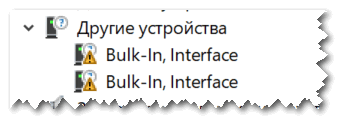
О том, как обновлять драйвера на компьютере (ноутбуке) у меня на блоге достаточно много статей. Приведу ниже пару ссылок, там найдете всю исчерпывающую информацию по этому вопросу.
Лучшие программы для автоматического обновления драйверов -
Как установить драйвера на компьютер, ноутбук -
2) Включено ли устройство, включен ли адаптер
Далее, после того, как драйвер будет установлен и устройство появится в разделе "Bluetooth" в диспетчере устройств, проверьте, чтобы оно было включено! Примечание: на выключенном устройстве горит "стрелочка" (см. скрин ниже).

Универсальный способ входа в "Сетевые подключения":
В сетевых подключениях должны отображаться (в большинстве случаев) несколько адаптеров: Ethernet, Беспроводная сеть (Wi-Fi), Bluetooth и пр.
Обратите внимание на блютуз адаптер: щелкните по нему и включите (не всегда он включается автоматически после установки драйвера).
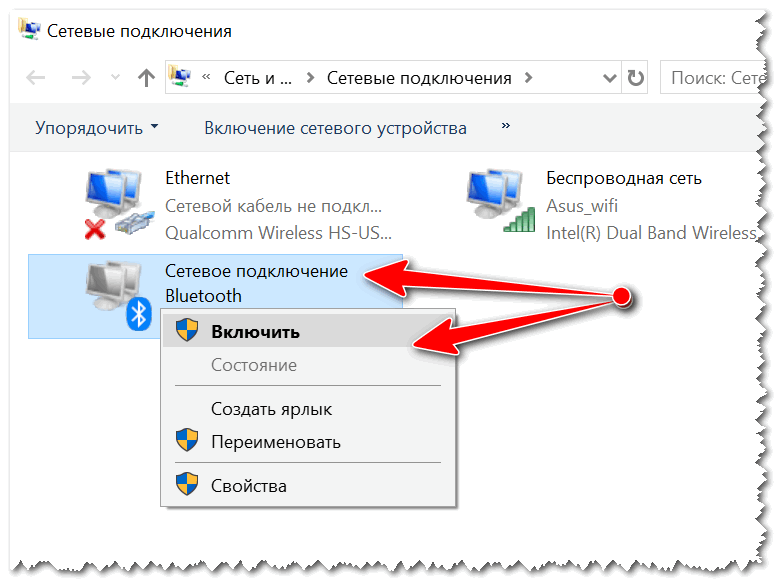

3) Проверьте параметры, не отключен ли значок


4) Попробуйте добавить устройство (в т.ч. включить Bluetooth с помощью клавиатуры)
Собственно, если все вышеперечисленное проверено, драйвера есть и работают, то пришло время пробовать подключить какое-нибудь устройство!
Способ 1
В трее рядом с часами у вас должен быть значок Bluetooth - щелкнув по которому, можно добавить новое устройство, принять или отправить файл, просмотреть текущие соединения.

Значок блютуз в системном трее
Способ 2
Обратите внимание на клавиатуру: на некоторых ноутбуках есть специальные функциональные клавиши для включения беспроводной сети. Например, ниже представлен ноутбук, у которого включается блютуз по сочетанию кнопок Fn+F8.

Кстати, обратите внимание на индикаторы (светодиоды) на корпусе ноутбука (у некоторых моделей есть отдельный светодиод, отвечающий за Bluetooth). Если с адаптером все в порядке, он включен и работает - вы должны увидеть, как горит (или моргает) светодиод.

Способ 3
Еще один способ добавить устройство блютуз - это зайти в панель управления Windows, вписать в поисковую строку "blue" и выбрать пункт "Добавление устройства Bluetooth" (пример представлен ниже).
Еще один способ добавить устройство Bluetooth
5) Если вдруг не заработает...
Если все вышеперечисленное не помогло, и адаптер не подает признаков жизни - возможно он просто сломан. Такое тоже могло случится...
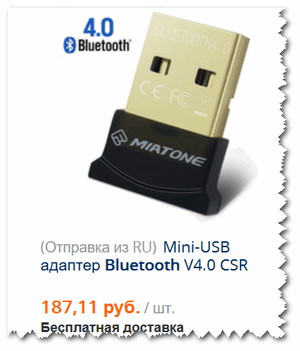
Однако, сейчас переживать из-за этого не стоит - в китайских интернет-магазинах можно купить микро-адаптер Bluetooth буквально за 50-100 руб. (когда вставите в USB-порт - его просто не будет заметно на корпусе ноутбука).
Дополню!
Самые дешевые китайские магазины представлены в этой статье: (кстати, там также приведены советы по еще большей экономии с помощью кэшбека ).
На этом всё...
Удачной работы!
В окно выглядывать – покой, мир, безопасная ситуация.В него вылезать или из...

Сонник XXI века Деньги во сне к чему снятся Деньги - увидеть во сне мелочь – к...

Что круче и престижнее: университет, институт или академия? Ищите ответ в...
