В окно выглядывать – покой, мир, безопасная ситуация.В него вылезать или из...



Выбираем игровой монитор, который пригодится во всем
Монитор - один из наиболее «долгоиграющих» компонентов компьютера. Не зря в некоторых компаниях до сих пор используют давно и безнадежно устаревшие кинескопные аппараты. Но мы все же не будем вспоминать монохромные окна в виртуальный мир, а займемся выбором современного игрового монитора. Ориентироваться при этом будем на разные бюджеты и традиционно начнем с дешевых, но вполне приемлемых устройств.
Нижняя граница для диагонали современного игрового монитора вне зависимости от цены - 24 дюйма (плюс-минус десятые доли). Выбирая размер поменьше, вы вряд ли заметно сэкономите, а впечатления будут уже не те. Тем более что монитор с высокой долей вероятности прослужит дольше, чем остальные компоненты компьютера, - в отличие от тех же видеокарт, менять их раз в несколько лет смысла нет.
В этом сегменте речь идет не столько о геймерском мониторе, сколько об универсальном - для игр, мультимедийных задач и работы. Сейчас сложно нарваться на неудачную матрицу, поскольку технологии наработаны и известные бренды блюдут качество.
Основное, пожалуй, требование - наличие цифровых выходов (HDMI, DP, DVI-D). В этом случае не придется искать переходники или иначе решать проблемы с подключением монитора к современной видеокарте.
Одним из наиболее интересных вариантов в данном сегменте является широкоформатный (21:9) монитор . Диагональ дисплея составляет 25 дюймов, разрешение экрана - 2560×1080 пикселей. Из плюсов помимо цены - безрамочный дизайн. Правда, придется мириться с глянцевым экраном, который имеет повышенную отражающую способность, а также быстро собирает отпечатки пальцев.
Нашлось в бюджетном сегменте место и изогнутому монитору. У 23,5-дюймового радиус кривизны небольшой, поэтому привыкнуть к нему можно быстро. Разрешение матового экрана с качественной VA-матрицей составляет 1920×1080 точек, соотношение сторон - 16:9. Можно отметить поддержку технологии AMD FreeSync, что для геймеров окажется важным аспектом.
Необычный дизайн получил . Это классический монитор на все случаи жизни: 23,8 дюйма, 16:9, стандартное разрешение 1920×1080 пикселей, IPS-матрица, тонкие рамки вокруг экрана. Разве что после покупки этого монитора придется вплотную заняться настройками изображения (цвет, яркость и так далее), поскольку с завода они никуда не годятся.
Монитор обладает хорошими показателями яркости и неплохой цветопередачей, однако глянцевое покрытие может свести данный плюс на нет. Диагональ экрана с AH-IPS-матрицей - все те же 23,8 дюйма, разрешение - 1920×1080 пикселей, соотношение сторон - 16:9. Симпатичный дизайн, не слишком высокая цена.
Один из самых дешевых мониторов в нашей подборке - . Он практически не отличается от остальных по своим характеристикам, однако внешний вид у него слишком уж классический и грузный. Но нас интересует качество изображения (с учетом бюджета), и в этом плане устройство LG не уступает другим.

Два замыкающих монитора - ближе всего именно к игровым вариантам, но при этом недорогие. Модель имеет диагональ всего 21,5 дюйма, поэтому подойдет тем, кому необходимо экономить место. Зато есть частота обновления 75 Гц и немного маркетинговая 1 мс отклика, поддержка FreeSync и матрица TN+Film с разрешением Full HD. Альтернатива - более крупный с 24-дюймовым экраном. В остальном он повторяет младшую модель.
Вначале перечислим мультимедийные/игровые, а затем перейдем к «более геймерским».
Монитор отличается от многих других почти «квадратной» формой (16:10), которая скорее характерна для старых моделей или некоторых современных профессиональных. Матовый экран с диагональю 24,1 дюйма имеет разрешение 1920×1200 точек, матрицу AH-IPS, целый набор интерфейсов - HDMI, DisplayPort, Mini DisplayPort и MHL, а также USB-хаб на пять портов. Подставка позволяет регулировать положение экрана по разным осям. Назовем этот вариант «самым не геймерским» в нашей подборке (соотношение сторон - на любителя).

Изогнутая модель - . Дисплей имеет диагональ 27 дюймов, разрешение VA-матрицы составляет 1920×1080 пикселей. Частота обновления экрана - 60 Гц, имеется поддержка технологии FreeSync и встроенные динамики. К минусам можно отнести отсутствие креплений для кронштейна, поскольку при таком размере они были бы не лишними. К матрице вопросов нет.

Мониторы с большой диагональю и разрешением Full HD имеют определенную особенность - плотность точек (показатель ppi) уменьшается и картинка становится пикселизированной. Впрочем, многое зависит от особенностей восприятия конкретного пользователя: кто-то обратит внимание на эти квадратики и лесенки, другим картинка покажется комфортной.
Получил матовый экран с диагональю 29 дюймов, но разрешение IPS-матрицы с соотношением сторон 21:9 составляет 2560×1080 пикселей. Имеется поддержка технологии FreeSync, частота обновления экрана - 75 Гц. Широкий монитор будет удобен для многих игр, а также в работе. Но, как говорилось выше, надо быть готовым к снижению качества картинки из-за низкой плотности пикселей. Дело привычки.
Это «классический» по современным меркам аналог предыдущей модели: 27 дюймов, соотношение 16:9, Full HD, FreeSync, частота обновления 75 Гц, чуть более широкий набор интерфейсов для подключения. По цене два последних монитора практически не отличаются.
Теперь перечислим «тру»-геймерские варианты.
Это полноценные игровые мониторы, но и цена на них будет соответствующая. Начнем с тех, что подешевле. Нынче TN-матрицы «уже не те», поэтому опасаться их низкой эффективности не стоит: качество картинки окажется на приемлемом уровне. В сегменте мониторов подороже на смену технологии AMD FreeSync приходит NVIDIA G-Sync. Она закрытая и дорогостоящая, поэтому в бюджетных устройствах найти ее, вероятно, сложно.
В диапазон 650-750 рублей попадает, например, . Экран с диагональю 24 дюйма, матрица TN+Film, разрешение Full HD, 144 Гц, быстрый отклик, разнообразный набор интерфейсов, разъемы для наушников и микрофона, имеется также USB-хаб. В качестве альтернативы назовем - он в точности повторяет характеристики монитора BenQ.

Снова широкоформатная модель LG. На этот раз с диагональю 34 дюйма. Изогнутый матовый дисплей имеет разрешение 2560×1080 точек и IPS-матрицу с частотой 144 Гц, быстрым откликом и поддержкой FreeSync. Разрешение бы повыше, но тогда цена заметно бы подросла. Да и к «железу» требования изменятся.
Получил 27-дюймовую IPS-матрицу с обычным для технологии экрана откликом и частотой 144 Гц. Есть поддержка технологии FreeSync. Разрешение - 2560×1440 пикселей, что сделает изображение более четким и, субъективно, качественным. Чуть более дешевой альтернативой ему станет, например, BenQ XL2730Z. Однако матрица у последнего попроще, а потому и углы обзора будут меньше.

Можно назвать прямым конкурентом монитору ASUS, к тому же он поддерживает G-Sync, а геймеров с видеокартами NVIDIA насчитывается больше. Вновь вопросы могут возникнуть к TN-матрице с характерными засветами и вымыванием цветов при смещении в сторону. К цветопередаче претензий нет.
27-дюймовый монитор с QHD-разрешением, IPS-матрицей и частотой 165 Гц. Несмотря на все прелести, при покупке этого устройства стоит обратить внимание на битые пиксели и наличие засветов.
«Самый топ» подборки - , который окажется не по зубам большинству компьютеров. Монитор с диагональю 34 дюйма получил широкий и изогнутый IPS-дисплей (3800R против 1800R у других устройств в нашем списке) с разрешением 3440×1440 точек и поддержку 10-битного цвета. Частота - всего 100 Гц, чего с учетом цены и позиционирования маловато. И еще - очень странная «нога», которой потребуется немало места на столе. Также есть вопросы к равномерности подсветки.

При выборе монитора обращайте внимание на то, какая технология используется в матрице. TN - быстрые, но имеют проблемы с углами обзора, VA порадуют контрастом, а IPS - цветопередачей и углами обзора. В то же время выдвигать претензии к TN-матрицам с точки зрения передачи цветов будет неверно, так как при должной настройке большинство проблем исчезают. IPS-панели, как правило, дороже, но все же выигрывают в сравнении с TN (если время отклика не является для вас критичным параметром).
Изогнутость экрана - опять же на любителя. Такие мониторы подразумевают, что вы будете находиться на определенном расстоянии и в определенном месте - только тогда можно будет прочувствовать всю прелесть такой модели. Изогнутые дисплеи с TN-матрицей и вовсе спорный вариант.
Что касается разрешения экранов, то подавляющее большинство пользователей отдает предпочтение Full HD, так как 2K или тем более 4K могут больно ударить по кошельку - топовые видеокарты и так стоят не дешево, а с учетом их популярности среди майнеров ценник становится неадекватным.
Внешний вид и подставка - дело вкуса. Монитор лучше рассматривать вживую, прикидывая, поместится ли он на столе и как будет выглядеть.
Также мы решили прояснить некоторые вопросы, которые касаются влияния таких устройств на здоровье пользователя. Некоторые предрассудки из прошлого живы до сих пор, хотя технологии давно изменились. За комментарием мы обратились к медицинскому директору клиники «Новое зрение» Вадиму Мурашко.
«Возможный вред от работы за мониторами серьезно преувеличен. Нет никаких „волшебных“ лучей, отрицательно влияющих на зрение», - пояснил специалист. По его словам, проблема скорее кроется в том, как человек ведет себя за компьютером.
Так, длительная фиксация взгляда может привести к появлению феномена, прозванного в народе «сухим глазом». Пользователь «забывает» моргать, увлажнение слизистой оболочки заметно снижается, и в итоге человек начинает тереть глаза. Как следствие, могут наблюдаться осложнения или прогрессирование некоторых офтальмологических заболеваний. «Но ведь это не вина мониторов», - подчеркивает Вадим Мурашко.
Часто в прессе можно прочитать о том, что некорректно сравнивать чтение, например, с бумажного листа с работой за монитором. Наоборот, это вполне корректно. Чтение с листа приводит к нагрузке аккомодации (способность глаз менять фокусное расстояние), зачастую даже значительно большей, нежели при чтении с монитора. Ну и не стоит забывать о том, что мы работаем с документами не только при свете дня, но и при свете мерцающих с частотой 50 Гц электрических ламп. Так что списывать весь вред на мониторы не очень-то обоснованно.
«Зачастую при чтении мы просто даем глазам необходимую работу», - отметил эксперт. Более того, в качестве примера Вадим Мурашко привел такое заболевание, как детская амблиопия: для его лечения применяются различные методы, в том числе практикуется повышенная оптическая нагрузка на «ленивый» глаз (здоровый закрывается, а другому приходится работать за двоих).
«Интересный факт: любители шутеров, наиболее активных компьютерных игр, способны удерживать в поле зрения до 5-6 объектов, а поклонники спокойных игр - только 2-3», - добавил наш собеседник. Тем не менее нагрузка нагрузке рознь, и нельзя оправдывать себя после десятка часов в играх «тренировками» внимания и глаз. Гиппократ не зря говорил: «Все хорошо, что в меру».
Благодарим интернет-магазин TTN.by за помощь в подготовке материала
Как выбрать монитор и не пожалеть о своём выборе через время! Какое предпочесть разрешение экрана и диагональ? Какой формат монитора выбрать: стандартный (4:3) или широкоформатный (16:9)? Какая матрица должна быть у современного монитора? Не забудьте также про углы обзора, тип покрытия экрана, время отклика в миллисекундах, подставку регулировки положения монитора в 3-х плоскостях и ещё многие другие очень важные факторы описанные в нашей статье.
Друзья, мы хотим помочь Вам выбрать монитор и наслаждаться долгое время красивой и чёткой картинкой. Мы не хотим чтобы у Вас уставали и болели глаза при работе за компьютером. Поэтому выбор монитора является серьёзной задачей и к ней нужно подойти основательно.
Однажды директор нашей фирмы подошёл ко мне и спросил:
«Как ты думаешь, почему брендовыми мониторами с более качественными матрицами никто не интересуется? Ведь у них картинка намного лучше и угол обзора большой, к тому же присутствует специальная подставка регулирующая положение монитора в 3-х плоскостях, а стоят они немногим дороже остальных. Странно, люди просто приходят и покупают самые дешёвые мониторы»
«Прибавите зарплату, тогда скажу!» - ответил я.
«Хорошо!» - сказал директор.
«Всё просто» - ответил я. «Люди смотрят на дорогую цену брендового монитора и обходят его стороной, ведь исходя из ценника понятно только то, что этот монитор дороже, а все эти цифры и странные слова 1920x1080 (Full HD), MVA, PVA, IPS, понятны только нам с вами. Люди даже не всматриваются в картинку, так как на всех мониторах отображён один и тот же рабочий стол Windows 8. А часто все мониторы в торговом зале и вовсе выключены» .
Нужно как-то объяснить и даже показать людям разницу между хорошим монитором и не очень хорошим!
«Покажи!» - сказал директор.
«Если хочешь что-то продать, сделай это сам!» - подумал я и поставил на торговом стенде два монитора, один простой и рядом брендовый монитор на более дорогой матрице, который был естественно дороже. На обоих мониторах я запустил показ очень качественных фотографий природы: восходы, закаты, горы, лес, реки, затем сказал волшебные слова: - ловись рыбка большая и маленькая, и попросил нашего консультанта Сергея, что если кто-то будет интересоваться дорогим монитором, пусть позовут меня.
Буквально через 30 минут дорогим монитором заинтересовались. Вместе с директором мы вышли в торговый зал. У нашего монитора стоял человек средних лет. Я чётко и внятно рассказал ему и показал все преимущества данного монитора в подробностях, показал углы обзора и как можно регулировать положение монитора и так далее и тому подобное. Я объяснил ему, что именно такой монитор купил домой себе и не нарадуюсь, мне нравиться в нём буквально всё. Здесь же на работе у меня другой более дешёвый монитор, да ещё с маленькой диагональю, и мне с ним тяжело работать и ещё играть, так как большое время отклика матрицы (это я зря сказал, так как директор стоял рядом). Я пошёл даже на то, что отвёл покупателя на своё рабочее место и показал ему свой рабочий монитор. Человек подумал секунду, сказал спасибо, развернулся и ушёл...
Друзья, выбрав хороший монитор, вы естественно привыкните к нему, отметите со временем все его плюсы и попав как-нибудь к своим друзьям с удивлением отметите, что монитор у них намного хуже вашего и всё это потому, что они просто не читали нашу статью.
Назначение монитора
Офисный – обычно недорогой монитор с диагональю экрана 20-21"" для работы с документами и интернета.
Домашний – универсальный монитор с диагональю экрана 22-23"" для работы с документами, интернета, просмотра видео и игр.
Игровой – в принципе сильно не отличается от домашнего, но имеет большую диагональ экрана 23-27"".
Профессиональный – это либо монитор с качественной цветопередачей, используемый в дизайнерской сфере, либо имеющий очень большую диагональ экрана (27"" и больше) для использования в программах автоматизированного проектирования или 3D-моделирования.
Выбор производителя монитора .
Брендами, которые на сегодняшний день пользуются особой популярностью, являются: ASUS, Dell, LG, Philips, Samsung. Мониторы этих фирм я бы рекомендовал в первую очередь, хотя бы потому, что они обслуживаются всеми сервисными центрами и часто имеют расширенную гарантию (24-36 месяцев).
ASUS – не специализируется на производстве мониторов , для этой фирмы это не основное направление и следственно, на него уделяется меньше внимания. Могут иметь расширенную гарантию до 24 месяцев.
Dell – лидер среди указанных брендов, производит профессиональные и полупрофессиональные, очень качественные мониторы . Имеют расширенную гарантию 24-36 месяцев.
LG – производит мониторы среднего класса , есть недорогие модели с хорошими матрицами, но не всегда они имеют качественный и практичный корпус. Имеют расширенную гарантию до 36 месяцев.
Philips – производит мониторы с хорошими, яркими экранами , даже без использования дорогих матриц, имеют одни из самых привлекательных цен, но, к сожалению, в ущерб качества корпуса и электронных компонентов . Обычно имеют небольшую гарантию порядка 12 месяцев.
Samsung – производит качественные мониторы , с хорошими матрицами, достаточным качеством электронных компонентов, но не всегда практичным и прочным корпусом. Имеют расширенную гарантию до 36 месяцев.
Так же в этой нише можно выбрать монитор чуть менее популярных, но уже давно известных брендов: Acer, AOC, BenQ, HP, Lenovo, NEC, ViewSonic. Их тоже можно рассматривать в плане приобретения, но уже во вторую очередь, так как сервис и гарантия на них может быть уже хуже. Например, их может понадобиться отправлять для гарантийной экспертизы и ремонта в другой областной центр, а гарантия будет всего 1 год.
Я не рекомендую приобретать мониторы, хоть и зарекомендовавших себя компаний, но представленные в нашей стране всего несколькими моделями: Fujitsu, Packard Bell, Sony. Позвоните в самый большой сервисный центр (СЦ) в вашей области и спросите у них ремонтируют ли они мониторы конкретного производителя или спросите у продавца какие СЦ их обслуживают.
Форматом изображения называется соотношение сторон (ширины и высоты) экрана. Существуют экраны со следующим соотношением сторон:
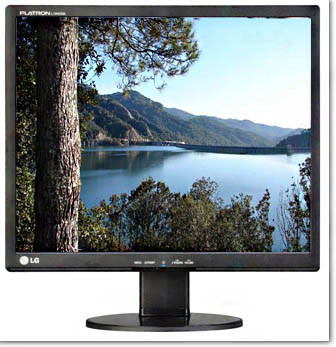
Стандартный (4:3, 5:4) – экран ближе к квадратной форме, в котором ширина лишь немного больше высоты. Хорошо подходит для офисной работы с текстом и интернетом, но плохо для просмотра видео и игр. Диагональ экрана такого монитора составляет от 17 до 21"". Комфортной достаточно большой диагональю в таком формате будет 19-20"". Сейчас производиться мало таких мониторов, их заменили более современные широкоформатные модели.
Широкоформатный (16:9) – экран с вытянутой в ширину формой . Чуть хуже подходит для офисной работы с текстом и интернетом, но отлично для просмотра видео и игр. Сегодня в продаже можно встретить мониторы такого формата с размером экраном в огромном диапазоне от 19 до 65"". Размер широкоформатного экрана 19"" будет довольно маленьким. Комфортной диагональю в этом формате будет 21-23"". Это самый популярный формат и я рекомендую выбрать именно его.
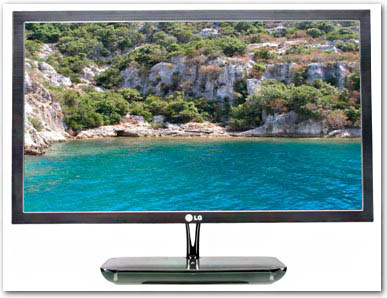
Широкоформатный (16:10) – экран с вытянутой в ширину формой, очень близкий к предыдущему, но немного больше в высоту . В некоторых случаях может быть более комфортным и универсальным для всех задач, но является не таким популярным, что может находить выражение в отсутствии необходимой поддержки в некоторых играх, а так же наличием черных полос вверху и внизу экрана при просмотре видео в стандартных форматах (16:9). Сегодня в продаже можно встретить мониторы с экраном такого формата в диапазоне от 19 до 30"". Комфортной диагональю в этом формате будет 21-24"". Мониторов в этом формате выпускается в 10 раз меньше, чем в формате (16:9) и стоят они, как правило, немного дороже.
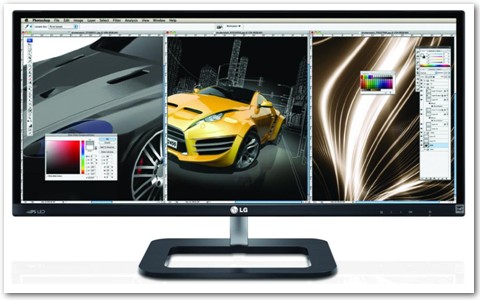
Ультра-широкий (21:9) – невероятно вытянутый в ширину экран . В первую очередь такие дисплеи подойдут людям уже использующим в своей работе два монитора и более. Например, видеомонтажерам, поскольку на них можно расположить гораздо больше отрывков на одной временной линии, биржевым трейдерам, которые смогут разместить всю необходимую информацию о сводках на одном экране, проектировщикам, дизайнерам, фотографам. Пользователи, работающие с документацией, смогут одновременно просматривать сразу 3-4 окна различных программ. Широкоформатные фильмы для кинотеатров снимаются именно в таком формате, но я сомневаюсь, что обычные пользователи найдут где их взять и популярное видео в формате 16:9 будет отображаться уже с огромными черными полосами слева и справа или сильно растягиваться. Использовать такой монитор для игр наверное было бы классно, но не все игры смогут поддерживать требуемое разрешение, так как оно не является популярным. Сегодня в продаже можно встретить всего несколько моделей мониторов с экраном такого формата размером только 29"" и цена на них будет заоблачной.
Размер экрана имеет непосредственное значение для удобства при работе и отдыхе.
19"" – на мой взгляд слишком маленький даже для работы с текстом и интернетом.
20"" – минимально приемлемый размер экрана для работы с текстом и интернетом.
21"" – оптимальный размер экрана для работы с текстом и интернетом.
22"" – комфортный размер экрана для работы с текстом, интернетом, игр и просмотра видео на небольшом расстоянии 1-2 метра. При разрешении Full HD (1920:1080) текст может быть мелковат, но решается включением масштабирования в операционной системе.
23"" – оптимальный на мой взгляд по соотношению цена/размер, прекрасно подходит для всех задач: работы с текстом, интернетом, игр, просмотра видео на небольшом расстоянии 1-2 метра. Размер текста в Full HD (1920:1080) будет оптимальным.
24"" – хороший размер экрана, но может стоить уже значительно дороже и иметь менее популярный формат (16:10), подходит для таких задач как работа с текстом, интернетом, игр, хуже для просмотра видео, так как могут появляться черные полосы сверху и снизу изображения.
27"" – отличный размер экрана для просмотра видео и игр на расстоянии до 3 метров. Однако долго работать с текстом и интернетом будет не так комфортно, так как при этом этот большой экран будет перед вами на расстоянии до 1 метра. Хороший выбор для мультимедийного развлекательного ПК при ограниченном пространстве и средствах, так как может заменить телевизор.
30"" и более – подходит в основном для просмотра видео и игр на расстоянии 3 метра и более.
На мой взгляд, если вы часто пользуетесь компьютером для работы с офисными программами, документами и интернетом, то лучше приобрести монитор 23"", а при желании посмотреть кино или поиграть на большом экране подключить ПК к телевизору с размером экрана 32"" и более.
Если же вы используете ПК в основном как мультимедийный центр для просмотра видео и игр, и ограничены пространством и/или финансами, то лучше будет приобрести 27"" монитор, который можно будет использовать и в качестве телевизора.
Разрешением экрана называется количество точек (пикселов) по его ширине и высоте. Чем выше разрешение экрана, тем больше информации на нем помещается, изображение становится более качественным, но текст и некоторые элементы становятся более мелкими. Поэтому для каждого размера экрана оптимальное разрешение будет разным.
1280x1024 – такое разрешение имеют мониторы с соотношением сторон 5:4. Оно является оптимальным для размера экрана 19"" такого монитора.
1366x768 – такое разрешение имеют самые недорогие широкоформатные мониторы с соотношением сторон 16:9 и размером экрана 19"", для которых оно является оптимальным.
1440x900 – такое разрешение имеют некоторые широкоформатные мониторы с соотношением сторон 16:10 и размером экрана 19"". Для них оно несколько великовато и шрифт будет мелковат.
1600x900 – такое разрешение имеют некоторые широкоформатные мониторы с соотношением сторон 16:10 и размером экрана 20"". Для них оно является оптимальным.
1680x1050 – такое разрешение имеют многие недорогие широкоформатные мониторы с размером экрана 21-23"". Является оптимальным для размера экрана 21"".
1920x1080 (Full HD) – самое популярное и лучшее разрешение на сегодня. Мониторов с таким разрешением экрана производится в 10 раз больше, чем любого другого разрешения. Такое разрешение имеют хорошие широкоформатные мониторы с размером экрана 22"" и более. Является оптимальным для размера экрана 23-65"".
1920x1200 – менее популярное разрешение экрана, которое имеют мониторы с соотношением сторон 16:10 и размером экрана 24-29"". Является оптимальным для всех указанных размеров экрана 24-29"".
2560x1080 – такое разрешение экрана имеют ультра-широкие мониторы с соотношением сторон 21:9. И поскольку оно для них единственное, то и является самым оптимальным)
Существуют и другие менее популярные разрешения экрана, ориентироваться на которые я не рекомендую.
Матрицей называют собственно сам жидкокристаллический экран. Матрицы бывают разного типа. Самые распространенные из них:
TN+film – самая дешевая матрица, используемая в большинстве моделей мониторов. Обеспечивает среднее качество цветопередачи и четкости. Имеет плохие углы обзора, из-за чего бывает сложно подобрать комфортное расположение экрана или смотреть на экран нескольким людям с разных углов (например, при просмотре видео).
*VA (WVA, MVA, PVA, SVA и т.п.) – качественная матрица, используемая в более дорогих моделях мониторов, обеспечивает хорошее качество цветопередачи и четкости. Имеет хорошие углы обзора.
IPS (P-IPS, e-IPS, H-IPS, S-IPS, AH-IPS) – профессиональная матрица, обеспечивающая отличную цветопередачу и четкость для использования в профессиональной деятельности (например, дизайн). Имеет хорошие углы обзора.
Соответственно, чем лучше матрица, тем монитор дороже. Я рекомендую приобретать монитор с матрицей IPS, так как они уже существенно упали в цене.
Время отклика (или реакции) матрицы – это, грубо говоря, время за которое кристаллы матрицы могут переходить от отображения одного цвета к другому. Оно измеряется в миллисекундах (мс).
Первые TFT (жидкокристаллические) мониторы имели матрицы просто ужасного качества. Из-за низкого времени отклика (32 мс) любые изменения изображения на экране происходили с заметным торможением. Можно было даже видеть шлейф за указателем мышки. Затем это время уменьшилось до 16 мс и шлейфы при обычной работе стали менее заметны, однако при просмотре видео или игр картинка на экране размазывалась. Эти эффекты стали менее заметны лишь при достижении матрицами времени отклика в 8 мс. Однако и эти значения были занижены из-за маркетинговых соображений.
Спустя некоторое время появились матрицы, которые позиционировались как быстрые (5 мс) и даже игровые (2 мс). При этом умалчивалось, что цветопередача, контрастность, углы обзора и некоторые другие параметры оставляли желать лучшего.
Не верьте маркетинговым уловкам и не покупайте так называемые игровые мониторы с низким временем отклика (2 мс). Они гораздо хуже мониторов с IPS матрицей.
Кстати компания DELL использует в своих шикарных мониторах IPS матрицы производства LG с временем отклика 16 мс, разогнанные до 8 мс.
С яркостью все просто, в принципе на любом современном мониторе ее будет достаточно.
А вот что касается контрастности. Существует так называемая статическая и динамическая контрастность. Статическая – отражает реальную разницу между самым светлым и самым темным пикселом на экране. Чем эта разница выше, тем изображение является более контрастным, что позволяет лучше читать мелкий текст и видеть мелкие детали изображений. Т.е. изображение становится более четким. Это на самом деле важный параметр.
Первые TFT матрицы имели уровень статической контрастности 1:500, 1:1000 и это считалось неплохим показателем. В дальнейшем это значение было доведено до 1:3000 и едва какая-либо из современных матриц может похвастаться большим значением. А как же маркетинг? Вот тут и появляются кривотолки…
В параметрах современных мониторов появилось такое понятие как динамическая контрастность. Якобы во время просмотра видео или компьютерных игр монитор анализирует картинку и автоматически подстраивает яркость и контрастность изображения. При этом уровень динамической контрастности достигал сначала 1:5000, 1:10000 и т.д. Но и этого подкованным маркетологам оказалось мало! Вы едва ли найдете современный монитор с уровнем динамической контрастности менее 1:50000 ! Не верьте, это развод! Если хотите увидеть качество покупайте мониторы с IPS матрицей не обращая внимания на уловки маркетологов.
Мне хотелось бы вас обнадежить, друзья, но и этот параметр стал жертвой ушлого маркетинга.
Запомните, если монитор имеет TN матрицу, то ни о каких углах обзора не может быть и речи. Меня просто до глубины души возмущают значения в 160 градусов, указываемые в характеристиках таких мониторов, так как отклонение вашего поля зрения всего на 10-30 градусов от перпендикуляра к экрану в любую сторону (влево, вправо, вверх, вниз) уже приводит к значительным искажениям картинки, не говоря уже о более серьезных углах, при которых вы видите черный квадрат Малевича или белое окно в Европу.
Любые профессиональные матрицы (PVA, IPS) лишены такого недостатка и имеют углы обзора близкие к заявленным (172-178 градусов). Если вы хотите смотреть фильмы всей семьей, то приобретайте монитор с качественной матрицей, на сегодня это IPS. Кстати, по этой причине, даже древние TFT (ЖК) телевизоры имели только IPS матрицу.
Матовое – классическое покрытие экрана монитора. Обеспечивает комфортную работу в различных условиях освещения и имеет более мягкую, естественную цветопередачу.
Глянцевое – новый тип покрытия экрана монитора, который появился примерно в одно время с таким же покрытием на экранах ноутбуков. Но, преследуя чисто маркетинговые соображения, глянцевые мониторы не прижились даже в коморках очень новаторских пользователей. Глянцевые матрицы имеют более сочные, насыщенные цвета, но и проблемы при работе с разным освещением. Они подходят в основном при использовании в затемненной комнате без прямых лучей света и просмотра видео в таких же условиях. При наличии направленных источников света (солнце, лампа) дает блики. Так же вы будете видеть в нем свое отражение и отражение ближайшего окружения. Глянцевое покрытие призвано прежде всего для того, что бы скрыть тусклость очень дешевых матриц .
Как вы думаете, почему профессиональные матрицы (PVA, IPS) никогда не имеют глянцевого покрытия экрана?
Все современные мониторы имеют светодиодную подсветку экрана (LED). Раньше использовалась подсветка с помощью люминесцентных ламп (LCD). Пока не появились новые технологии можно не обращать внимания на этот параметр.
Некоторые модели мониторов имеют сенсорный экран. Это может быть востребовано если монитор используется как презентационный где ни будь в пункте обслуживания клиентов. Обычным пользователям, я думаю, это не нужно, да и моделей таких единицы.
Вот на это, друзья, нужно обратить особое внимание. Тип и количество разъемов на мониторе определяет к каким устройствам вы сможете его подключить. И если сейчас вы покупаете монитор для старого компьютера, то в будущем, когда вы поменяет сам компьютер, захотите подключить к монитору ТВ-тюнер или ноутбук вам может потребоваться несколько современных разъемов.
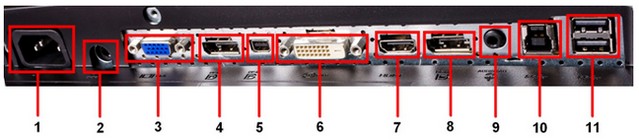
1. Разъем для подключения электропитания 220 В.
2. Так может выглядеть разъем для подключения питания в мониторах с внешним блоком питания, но в данном случае это выход для запитки аудиоколонок.
3. Аналоговый разъем D-SUB (VGA) для подключения к ПК со старой видеокартой. Не является обязательным, так как существует переходник для подключения старых видеокарт к современным мониторам.
4,8. Разъем Display Port присутствует далеко не на всех моделях мониторов, является конкурентом более популярного разъема HDMI и может использоваться для соединения нескольких монитров.
5. Разъем Mini Display Port такой же как и предыдущий, но в более компактном исполнении.
6. Цифровой разъем DVI, используется для подключения к ПК с современной видеокартой, к нему можно подключить старую видеокарту через специальный переходник. Таких разъемов на мониторе может быть 1 или 2.
7. Цифровой разъем HDMI, используется для подключения различных устройств, таких как ТВ-тюнер, ноутбук и др. По нему так же передается и звук. Ввиду широкой распространенности желательно, что бы на мониторе было 2 таких разъема.
9. Аудио разъем 3,5 мм, используется для подключения звука к мониторам со встроенными динамиками, внешних колонок или наушников. Может понадобиться, если вы будете подключать ТВ-тюнер для вывода звука на колонки и в некоторых других случаях. Таких разъемов может быть 1 или 2 и они присутствуют не на всех моделях.
10. USB разъем для подключения к компьютеру мониторов со встроенным USB концентратором. Присутствует не на всех моделях и не является обязательным.
11. USB разъемы для подключения различных устройств (флешки, мышки, клавиатуры и др.) в мониторах со встроенным USB концентратором. Так же могут находиться на боковой панели монитора как на фото ниже.

Ниже переходник для подключения видеокарт с разъемом D-SUB (VGA) к монитору с разъемом DVI и наоборот (легко найти в продаже)

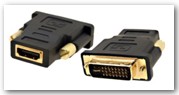
Ниже переходник для подключения устройств с разъемом HDMI к монитору с разъемом DVI и наоборот (но через него не передается звук)
Обычно клавиши управления монитором используются редко, так как монитор настраивается один раз при подключении. По крайней мере я никогда ими не пользуюсь. Однако, если вы часто работаете в разных условиях: при ярком дневном свете, при искусственном освещении, в темноте, то вам может понадобиться периодическая регулировка яркости или переключение режима работы монитора (текст, видео, игры и т.п.).
Удобнее когда кнопки панели управления монитором находятся на видном месте (передней панели) и имеют значки, указывающие на их назначение. Кнопки могут находиться на нижней или боковой грани монитора и вообще не иметь никаких подписей, что очень неудобно при первоначальной настройке. Но поскольку в процессе работы вам нужна будет только 1-2 из них, то вы запомните их местоположение и я думаю, что проблем не возникнет.
Что тут еще сказать? Кнопки могут быть мягкими или тугими, могут западать или плохо нажиматься, могут быть сенсорными с подсветкой или без… Я бы не стал заострять на этом внимание, но если для вас это важно сходите в магазин и пощупайте сами, вы все поймете или почитайте (спросите) об этом в интернете. Иногда индикатор питания на передней панели монитора светит так ярко, что некоторые пользователи заклеивают его изолентой! Но все это, как правило, детские болезни дешевых моделей.
На моем мониторе DELL кнопки расположены как на фото ниже, они не имеют подписей, но при нажатии на любую из них появляется удобное меню и сразу понятно какая из них за что отвечает. Они нажимаются мягко, не приводя к сдвигу подставки, а индикатор питания имеет мягкий приятный цвет.

Некоторые мониторы имеют встроенную аудиосистему. Обычно это слабенькие стереодинамики (2х2 Вт). Качество и громкость звучания такой системы в основном оставляет желать лучшего. Это может быть преимуществом в дешевом мониторе для офиса, где к тому же еще и маленькие столы.
Некоторые мониторы просто имеют разъем, к которому можно подключать наушники или колонки, что для некоторых пользователей может оказаться удобным, но не может служить веским критерием выбора той или иной модели.
Некогда популярная функциональность, ныне уходящая в небытие. Конечно, удобно иметь и монитор и телевизор в одном устройстве, но для этого не обязательно покупать старые убогие модели. Они, как правило, имели небольшую диагональ экрана, плохую матрицу, слабую аудиосистему и паршивый ТВ-тюнер (приемник сигнала).
К любому современному монитору, имеющему HDMI разъем можно подключить любой современный ТВ-тюнер и получить достаточно высокое качество изображение. Поэтому в мониторах со встроенным ТВ-тюнером отпала необходимость.
В некоторых, очень редких моделях мониторов, бывает встроенная веб-камера, что, конечно, интересно, но глупо) Ведь классную веб-камеру можно сейчас приобрести отдельно совсем недорого (например, HD-камера отличного качества Logitech C270 стоит всего около 30$). Конечно, если речь идет о жесткой экономии в ущерб качеству, то можно поискать дешевый монитор со встроенной камерой и колонками.
О да! На моем классном мониторе DELL с IPS матрицей есть такая фишка! Но я ей еще ни разу не пользовался… Суть состоит в том, что к монитору вы подключаете дополнительный USB-кабель, другой конец которого подключается к ПК. На боковой грани монитора имеется несколько USB-разъемов (2-4), к которым вы можете подключить флешку, мышку, клавиатуру и еще что-нибудь с интерфейсом USB. Но выглядеть это будет не совсем эстетично… По мне так лучше бросить на стол USB-удлинитель для подключения флешки (за 2-3$), использовать отдельный USB-концентратор или клавиатуру с USB-концентратором. Но если вы видите в этом перспективы к применению в ваших условиях, то и карты вам в руки.
Есть такие мониторы, не много (около 20 моделей). Они позволяют смотреть 3D-фильмы, как и современные 3D-телевизоры. При этом обычно так же используются 3D-очки. Уж сколько мусолили-мусолили эту технологию, всю уже замусолили, а она все никак не приживается… Но если вы фанатеете по 3D-видео, то милости просим. Да, это все не касается 3D в играх, в которых используется одноименная технология, но построенная на базе видеоадаптера и специальных драйверов, опять же с 3D-очками в комплекте.
Видел я у одного знакомого Аватара на 50"" плазме с заявленной поддержкой 3D при чем безо всяких очков. Честно, где там было 3D я так и не заметил. Наверное этой технологии нужен новый качественный толчок.
Все современные мониторы имеют пластиковый корпус. Но пластик бывает разным – матовым и глянцевым.
Матовый пластик более практичен, он не сильно царапается и не блестит.
Глянцевый пластик очень подвержен царапинам, на нем хорошо видны отпечатки пальцев и пыль, в результате чего монитор быстро теряет вид. Глянцевая поверхность требует особого ухода. Поэтому, обычно, я не рекомендую приобретение монитора с корпусом из глянцевого пластика.
Что касается цвета, то он бывает разный, не только черный и серебристый, но и коричневый, красный и др. Как говорится – на вкус и цвет все фломастеры разные. Однако более строго выглядят модели черного цвета, более аристократично – серебристого и белого, более ярко – других цветов радуги. Очень стильно выглядит сочетание черного и серебристого цветов.
Если ваш монитор имеет размер экрана от 27"", возможно в целях экономии места или в эстетических соображениях вы захотите подвесить его на стенку. В этом случае убедитесь, что в описании монитора указан тип крепления VESA. Это говорит о том, что приобретя дополнительный стандартный крепеж или кронштейн вы сможете повесить ваш монитор как вам заблагорассудиться.

Такой вариант крепления можно применить и при меньшем размере монитора в случае, например, очень узкого стола, что бы он не занимал на нем место. На мониторах DELL 22 и 23"", подобных моему, стационарную подставку можно снять и там будет именно такое крепление.
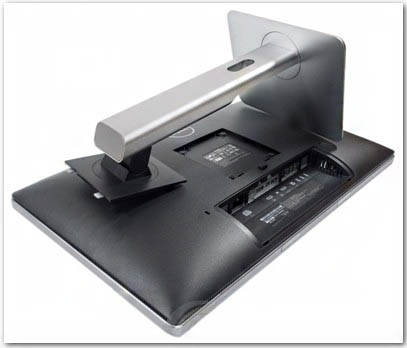
Может быть вы этого не знали, но каждый монитор имеет свой собственный блок питания. В большинстве моделей он встроен вовнутрь корпуса, но некоторые имеют внешний блок питания.
Монитор с внешним блоком питания может выглядеть более тонко и элегантно. При этом снаружи будет находиться коробочка блока питания, похожая на применяемые в ноутбуках. Блок питания является больным местом монитора и чаще всего остального выходит из строя. В случае с внешним блоком питания его можно будет просто заменить или отнести в ремонт только его.
Есть много разных мониторов для компьютеров, включая хорошие и плохие. Однако плохие модели лучше не покупать, и поэтому мы составили рейтинг самых лучших мониторов для компьютеров, основываясь на отзывах покупателей.
Отличный монитор с 24-дюймовой диагональю и разрешением 1920×1200, который стоит на данный момент 355 долларов. Здесь используется TFT E-IPS матрица и WLED подсветка и сам монитор является очень хорошим – одним из лучших.
Прочие характеристики:
Эта модель уже достаточно давно на рынке и собрала множество отзывов. Почти все они – положительные. Это один из самых удачных мониторов от DELL, который имеет низкую цену и вполне адекватные характеристики. Наклон монитора удобно настраивается, здесь отличная матрица без засветов и прекрасная цветопередача, качество сборки – на высоте. Конечно, кого-то может смутить время отклика пикселей 8 мс, поэтому учтите: эта модель не очень хорошо подходит для игр.

За 190 долларов можно купить монитор Samsung S24D590PL. Его диагональ составляет 23.6 дюймов, разрешение FullHD 1920×1080. При своей стоимости это отличные характеристики.
Прочие параметры:
Девайс собрал много положительны отзывов в интернете, причем, вполне оправданно. Здесь отличная цветопередача, нет засветов по углам, тут аккуратная и стильная подставка, которая делает девайс изящным и обеспечивает отличную стойкость. Далее – тонкая рамка, есть 2 HDMI входа, а в комплекте даже поставляется HDMI кабель, углы обзора тоже большие, что еще один плюс.
В качестве недостатка можно назвать неравномерность подсветки. Хоть резких засветов здесь нет, однако общая равномерность подсветки нестабильна. Об этом пишут многие покупатели, однако почему-то не придают этому большое значение.
В остальном, все отлично: и яркость, и контрастность, и качество изображения. Рекомендуем.

Довольно крутой и большой монитор стоимостью 440 долларов. Его характеристики:
Это очень крутой и дорогой монитор, однако своих денег он точно стоит. Здесь прекрасное качество картинки, сборка на высоте, как и дизайн. Эта модель делает работу за компьютером приятной и даже интересной. При необходимости на этом мониторе можно посмотреть FullHD фильмы или играть в игры – благо, разрешение и время отклика пикселей позволяет.
Единственный недостаток девайса – это встроенные колонки. Они издают настолько отвратительный звук, что даже самые дешевые китайские колонки дадут им фору. Несмотря на это, данная модель все равно остается одной из лучших.
За 330 долларов можно купить монитор DELL U2414H.

Характеристики:
Хороший монитор с большим числом положительных отзывов. У него, как и полагается, есть свои плюсы и минусы. Начнем по порядку:
Что касается недостатков, то выделить стоит неравномерную подсветку белого поля. Если очень сильно присмотреться, то можно заметить, что правый нижний угол чуть-чуть темнее. Если вас это мало волнует, то можете смело покупать этот монитор.

За 277-280 долларов можно купить монитор AOC i2757Fm со следующими характеристиками:
Не просто так эта модель попала в наш рейтинг лучших. О ней много положительных откликов покупателей, которые довольны качеством изображения и сборки. Монитор не из дешевых, однако свою стоимость он оправдывает сполна: здесь большой экран, красивый дизайн, мягкая подсветка без бликов и даже есть динамики. Обычно мониторы с IPS матрицами стоят дороже, так что эта модель по сравнению со своими конкурентами является дешевой.

396-400 долларов – такова стоимость этой модели. Это неплохой монитор с диагональю 24 дюйма и TFT IPS матрицей. Его разрешение 1920×1200.
Характеристики:
Качество изображения, оттенки черного и серого цвета, отсутствие какого-либо мерцания – все это очевидные плюсы этого монитора. Монитор практически гарантирует красивую качественную картинку, здесь много настроек, однако навряд ли у вас возникнет необходимость изменять заводские настройки. К тому же, судя по отзывам покупателей, при работе с ним не уступают глаза, что еще один плюс.
Минусов здесь немного: неудобное меню, нет HDMI кабеля в комплекте.

Сразу о главном стоимость этого монитора составляет 270 долларов, что немного для качественного девайса. Тут применяется качественная TFT IPS матрица, диагональ экрана составляет 24 дюймов, а разрешением – FullHD 1920×1080.
Прочие параметры:
Модель собирает положительные отзывы покупателей, которые довольны качество сборки и насыщенностью картинки. При работе с ним не устают глаза, что для многих покупателей является критерием первостепенной важности. Впрочем, модель стоит немного дороже по сравнению со своими конкурентами, и в этом ее небольшой недостаток.

Неплохой монитор от ASUS стоимостью 350 долларов. Его диагональ экрана 23 дюйма, разрешением FullHD. Прочие характеристики: яркость 250 кд/м2; отклик 6 мс. Собственно, вполне себе обычный девайс для ежедневного использования.
Учитывая стоимость и параметры, не удивляет популярность этого монитора на рынке. О нем отзываются положительно по многим причинам: очень широкие углы обзора, высокое качество сборки, свойственное технике от Asus, хорошее изображение, дизайн и подставка. Отличный монитор за свои деньги, который мы с уверенностью рекомендуем.

470 долларов – столько стоит монитор для ПК ASUS PB278Q. Он гораздо лучше предыдущей модели, но и стоит дороже. Здесь диагональ экрана составляет 27 дюймов, используется TFT PLS матрица с разрешением 2560×1440, яркость 300 кд/м2; отклик 5 мс, есть встроенные динамики. Это основные и главные характеристики.
Как и полагается, об этой модели положительно отзываются покупатели, т.к. она действительно хороша. Однако некоторые указывают на его недостаток – не самое лучшее качество сборки. Со временем пластиковая рама отслаивается от экрана, и туда может забиваться пыль. Это мелкий недостаток, но он имеет место быть.

Последний в нашем рейтинге монитор AOC g2460Pqu стоимостью 385 долларов. Это 24-дюймовая модель с матрицей TFT TN и разрешением 1920×1080. Его яркость составляет 350 кд/м2, контрастность 1000:1, время отклика всего 1 мс. Безусловно, это игровой монитор в первую очередь из за очень низкого времени отклика пикселей. Так что если вам нравится играть в современные новинки, то данная модель – для вас.
В остальном, все тоже хорошо: углы обзора широкие, подсветка равномерная, глаза не уступают, изображение хорошее и насыщенное. Рекомендуем.
Актуальность: Январь 2019
Телевизоры и радиоприемники отошли по популярности на задний план, уступив почетное первое место компьютеру. Он объединил в себе все возможные виды развлечений. Кино, последние новости со всего мира в любом формате, компьютерные игры, онлайн казино, биржи валют… Всемирная паутина предоставляет все, что может заинтересовать потребителя.
Но компьютер лишь принимает и обрабатывает информацию, а визуальную картинку мы можем увидеть только с помощью монитора. Это его красочный экран передает нам удобные для восприятия зрительные образы. Чем качественнее матрица и выше разрешение экрана, тем четче картинка и приятнее просмотр любого контента. Размер монитора, способность передавать всю цветовую гамму, контрастность изображения - все это нужно учитывать, выбирая «окно» в виртуальный мир.
Мы составили список лучших мониторов для компьютера, основываясь на экспертных оценках специалистов и отзывах реальных покупателей. Наши рекомендации помогут вам сделать выбор, оптимальный требованиям и желаниям. На мировом рынке техники много конкурентов, но мы отобрали лучших производителей и рекомендуем обратить на них особое внимание:
Бюджетные / Недорогие
Дорогие/ Премиум-класс
* Цены действительны на момент публикации и могут изменяться без предварительного уведомления.
С диагональю 17-20 дюймов
19,5-дюймовый монитор средней ценовой категории с IPS-матрицей. Хорош для дома и офиса, дизайнерам будет маловат. По сравнению с TN-матрицей здесь существенно лучше цветопередача, угол обзора составляет 178 градусов.
Максимальная частота обновления кадров достигает 76 Гц, при длительной работе с монитором глаза устают в минимальной степени. Вы обязательно оцените удобство настройки модели, в том числе приложение Dell display manager, и возможность устанавливать разные параметры яркости и контрастности для того или иного ПО.
Из относительных недостатков можно отметить отсутствие HDMI-входа, однако это компенсируется наличием портов DVI-D, DisplayPort, VGA. Также имеется сразу 5 портов USB. Этот монитор вы можете крепить на стену без дополнительных затрат: крепление идет в комплекте.
С диагональю 17-20 дюймов
Представитель постепенно исчезающего формата мониторов 5:4. Этому 17-дюймовому малышу, впрочем, исчезать точно рано, для офисных задач он подходит как нельзя лучше.
TN-матрица с разрешением 1280*1024 каких-либо восторгов не вызывает, однако система подсветки Flicker-Free уравновешивает все ее недостатки: для глаза монитор приятен и не слишком ярок.
Цветопередача хорошая, контрастность - на уровне значительно более дорогих моделей. Угол обзора - 170 градусов, это не очень много, но достаточно для большинства ситуаций. Вход только один - VGA (D-Sub), и это иногда становится недостатком. Зато потребляет монитор в рабочем режиме всего 17 Вт*ч.
С диагональю 17-20 дюймов
Достаточно дорогой монитор с 19-дюймовой диагональю. Его главное преимущество - великолепная цветопередача. Всё благодаря улучшенной по сравнению с предыдущей моделью матрице AH-IPS и качественной WLED-подсветке. Этот монитор очень удобен для любительской и полупрофессиональной обработки фотографий.
Чтобы вам не было скучно в процессе работы, имеются встроенные колонки. Играют негромко, но чисто (жаль, нет на панели управления кнопок регулятора громкости - приходится управлять звуком из меню).
Хороша массивная подставка, которая не дает монитору качаться от малейшего дуновения, как это часто бывает у других моделей. Если вы не любитель настольных телевизоров, смело покупайте NEC MultiSync EA193Mi - у него есть всё, что вам нужно.
Показать все товары в категории «С диагональю 17-20 дюймов»
С диагональю 21-24 дюйма
Один из самых качественных 21,5-дюймовых мониторов с IPS-матрицей. Черный цвет здесь - по-настоящему черный.
Разрешение - отличное (1920*1080). Углы обзора - по-настоящему широкие (178 градусов). Контрастность - достойная.
Вдобавок у этой модели время отклика составляет честные 6 мс, поэтому она годится не только для офисных целей или графики, но и для большинства игр. Встроенные колонки отлично подойдут как раз для развлекательного контента.
Монитор можно подключать к источникам сигнала через порт HDMI, кабель идет в комплекте. При этом производитель почему-то пожалел денег на стандартный кабель VGA, обладателям старых видеокарт придется дополнительно раскошелиться. Но это, пожалуй, единственная недоработка.
В остальном - хороший надежный монитор с отличным яблочным дизайном.
С диагональю 21-24 дюйма
Бюджетный 24-дюймовый монитор для офисных и бытовых целей. Матрица IPS дает хорошую цветопередачу, у этой модели насыщенный черный цвет.
Углы обзора как по вертикали, так и по горизонтали - 178 градусов. Максимальная частота обновления - 75 Гц, однако при наилучшем разрешении (1920*1080) экран выдает только 60 Гц. Это не критично, но при очень длительной однообразной работе может стать причиной утомления глаз.
Зато для любителей быстрых игр этот монитор - просто подарок, время отклика у него 5 мс.
У Philips 240V5QDSB три входа, в том числе HDMI, что позволяет использовать его как телевизор. Монитор не станет обузой для вашего кошелька: помимо относительно невысокой цены, он отличается еще и низким энергопотреблением.
С диагональю 21-24 дюйма
Солидный монитор с разрешением Full HD и AH-IPS матрицей. Можете смело приобретать его в качестве игрового: отклик 6 мс и матовый экран без бликов это позволяют. Также модель подойдет для обработки фото и графики - цветопередача очень хорошая.
Широкие углы обзора позволяют разместить монитор в каком угодно месте. Несколько ограничивает сферу его применения отсутствие порта HDMI, однако для большинства задач достаточно и двух имеющихся входов.
Немного напрягает сложное меню, но, разобравшись один раз, вы уже не будете испытывать трудностей. Дизайн хорош даже с учетом того, что нет регулировки расположения экрана.
Показать все товары в категории «С диагональю 21-24 дюйма»
С диагональю 27-28 дюймов
Доступный вариант для желающих стать обладателем по-настоящему качественного монитора.
27-дюймовая TFT IPS-матрица дает глубокие цвета при хорошей контрастности. К тому же здесь очень широкий диапазон изменения яркости. Отклик не самый быстрый (7 мс), однако его хватает и для игр, и для кино, и для работы.
Углы обзора хороши: монитор можно использовать в больших помещениях. Вместо порта HDMI здесь реализован DisplayPort, что для подобной техники более функционально. Имеется двухпортовый USB-концентратор: можете напрямую подключать мышь или веб-камеру.
Реализована функция поворота экрана на 90 градусов. Словом, хорошее решение для дома или полупрофессиональных задач.
С диагональю 27-28 дюймов
27-дюймовый монитор с A-MVA матрицей и разрешением Full HD. Он очень быстр - время отклика не превышает 4 мс, поэтому монитор рекомендуется для игр и фильмов.
К плюсам можно отнести также высокую контрастность и широкий диапазон регулировки яркости. Черный цвет, как и у большинства обладателей этого типа матрицы, не слишком глубок, однако наличие подсветки Flicker-Free (против мерцания) исключает визуальный дискомфорт. На крайний случай есть функция калибровки цвета.
Углы обзора как по вертикали, так и по горизонтали составляют 178 градусов. Можете использовать эту модель как телевизор: у нее имеется порт HDMI и встроенные колоночки мощностью по 1 Вт. Отличный вариант для геймеров.
С диагональю 27-28 дюймов
28-дюймовый монитор с Ultra HD-разрешением (3840*2160) со всеми присущими такому масштабу преимуществами и недостатками.
Режим 4К на Samsung U28E590D реализован только для фильмов и графики, с играми он неэффективен (от мерцания быстро устают глаза). Зато в разрешении 2560*1440 реалистичность изображения в играх такая, что не сразу возвращаешься в реальность.
Детализация и цветопередача, как и положено 4К-монитору, на высочайшем уровне. Правда, в качестве телевизора возможности этой модели ограничены, особенно при подключении через порт HDMI: с максимальной разверткой в 60 Гц нет смысла смотреть 4К-контент, да и изображение в Full HD не поражает воображение.
Впрочем, настроек огромное количество - при желании можно превратить в конфетку любой режим. При этом монитор явно не начального уровня, он будет полезен, прежде всего, опытным пользователям, которые понимают толк в качестве картинки.
Показать все товары в категории «С диагональю 27-28 дюймов»
С диагональю от 30 дюймов
Добротный 32-дюймовый монитор для геймеров, дизайнеров и программистов. При максимальном разрешении 2560*1440 изображение не заставляет падать в обморок от восторга, зато на одном экране умещаются две страницы по вертикали или три - по горизонтали.
Матрица A-MVA и достаточно мелкое зерно дают хорошую детализацию изображений и более чем удовлетворительную цветопередачу.
Конструкция ножки монитора прочна и надежна, что для такой диагонали немаловажно. При желании модель можно использовать в качестве телевизора, благо имеется порт HDMI.
Время отклика - 5 мс, на игровых приставках тоже можете играть, не задумываясь. Есть 4-портовый USB 3.0 концентратор.
Отличный монитор для работы и домашнего просмотра кино. Изображение не идеальное, однако пользоваться Samsung S32D850T очень удобно.
С диагональю от 30 дюймов
При покупке компьютера, многие обращают основное внимание на его конфигурацию, стараясь прикупить процессор помощнее и видеокарту круче, чем у соседа-геймера. К большому сожалению, монитор выбирается, как правило, по величине диагонали и как говориться «на оставшиеся деньги». А ведь именно хороший монитор позволит получить максимальное удовольствие от просмотра фильма, игры или сёрфинга по сети.
Только хороший монитор даст возможность часами просиживать перед экраном, набирая текст или занимаясь построением графиков, без вреда для зрения. Кроме того, ЖК монитор – это неотъемлемая часть современного компьютера, которая практически не выходит из строя и не изнашивается. Именно поэтому их покупают намного реже, чем другие компьютерные комплектующие.
В этой публикации специалисты нашей компании дадут рекомендации, как выбрать монитор для компьютера и на какие его характеристики следует обратить особое внимание.
Матрица является главным элементом любого ЖК монитора. От ее качества и технологии изготовления зависит цветопередача, угол обзора и еще много такого, что связано с комфортом и здоровым зрением. И если вы хотите знать, как выбрать монитор чтобы через пару лет не стать клиентом офтальмологической клиники, то при покупке, обратите особое внимание на технологии, использованные в производстве матрицы.
Многие пользователи спрашивают, какой тип матрицы лучше, TFT или IPS. Все дело в том, что нельзя сравнивать эти два понятия, так как все представленные выше технологии – это разновидности TFT матрицы. Технологии разные, а матрица одна. Специалисты нашей компании ответственно заявляют, что для решения задач где важна цветопередача, четкость и контрастность следует выбирать мониторы с TFTIPS матрицей. Если важна экономичность и время отклика, то следует останавливать свой выбор на мониторах с TFTNT матрицей.
Если вас интересует вопрос, какой монитор выбрать для компьютера, чтобы можно было не только бродить по просторам интернета, но и выполнять все пользовательские задачи, то следует обратить внимание на мониторы с диагональю 22 дюйма. Почему именно 22 давайте разбираться.
Выбирая диагональ экрана, не стоит забывать и о формате. Существуют устройства широкоформатные, с соотношением сторон 16:9; 16:10, и обычные, с форматом 5:4; 4:3.
Мониторы 5:4; 4:3 не производятся с диагональю больше 21”. Именно поэтому их чаще всего приобретают в учреждения исключительно для работы.
Для пользовательских нужд, лучше всего приобретать широкоформатные мониторы, так как современные фильмы и игр имеют такой же формат, поэтому смотреть их будет достаточно комфортно.
Многие считают, чем выше разрешение – тем лучше. С этим сложно не согласиться при одном условии: каждой диагонали экрана соответствует свое, оптимальное разрешение, и чем оно выше, тем больше нагрузка на видеоадаптер.
Прежде чем определиться, какой монитор выбрать, следует знать, что большинство современных фильмов сейчас выпускается в качестве FullHD 1080р, для которого соответствует разрешение 1920×1080 пикселей. Для видеоконтента в качестве 720 р идеально подходит разрешение экрана 1366×768 пикселей. Для специализированных графических программ лучше всего использовать мониторы с высоким разрешением 2560×1440.
Как заявляют специалисты нашей компании, качество и глубина цветопередачи, прежде всего, зависит от технологии матрицы, а во вторую очередь – от интерфейса, к которому он подключен. На сегодняшний день в современных мониторах чаще всего можно увидеть:
На сегодняшний день самыми оптимальными интерфейсами, которыми должен быть оснащен хороший монитор для дома – это HDMI и DVI.
 Несмотря на свою бюджетную стоимость в 6500, BenQ GW 2265HM9H.LASLA.DBE достоин внимания:
Этот модель прекрасно подойдет для решения большинства повседневных задач и буде радовать обладателя качественной трансляцией видеоконтента в FULLHD качестве.
Packard Bell Maestro 226DXbd UM.WQ6EE.002
 Эту модель можно считать универсальной. С этим устройством можно учиться и работать, скользить по сайтам и смотреть фильмы в FULLHD качестве, несмотря на достаточно низкую цену в 6900 р.
Прогрессивная матрица позволит раскрыть весь потенциал этого изделия в графических программах.
Acer G247HLbidUM.FG7EE.006
 Эта модель подойдет для просмотра фильмов и будет радовать геймеров, благодаря отклику матрицы 5 мс. Стоимость этой модели 8600 руб.
Мы надеемся, что после изучения материалов этой публикации, у вас не возникнет никаких сложностей по выбору качественного монитора для своего ПК.
В окно выглядывать – покой, мир, безопасная ситуация.В него вылезать или из...

Сонник XXI века Деньги во сне к чему снятся Деньги - увидеть во сне мелочь – к...

Что круче и престижнее: университет, институт или академия? Ищите ответ в...
