В окно выглядывать – покой, мир, безопасная ситуация.В него вылезать или из...



Достаточно распространенной ситуацией можно назвать проблему, когда при включении компьютера пользователь слышит из системного динамика один длинный и два коротких сигнала BIOS. При этом загрузка операционной системы не производится вообще, а пользователь видит перед собой черный экран (иногда могут появляться и сообщения с указанием на проблему, но, как правило, они отсутствуют). Как интерпретировать такую последовательность сигналов, и что делать для исправления ситуации, читайте далее.
Начнем с теоретических сведений. При включении стационарного компьютера или ноутбука производится проверка всего «железного» оборудования. За это отвечает именно первичная система BIOS (или ее осовремененная версия UEFI). Для каждой такой системы предусмотрено использование строго определенных последовательностей сигналов, которые могут свидетельствовать либо о том, что проверка выполнена успешно, либо о найденных неполадках в работе или инициализации оборудования. Вообще, чтобы разобраться, в чем проблема, нужно обратиться к технической документации первичной системы или хотя бы почитать, что означают разные секвенции и сочетания.
В общем смысле, если пользователь слышит один длинный и два коротких сигнала BIOS ASUS или любого другого разработчика первичной системы, сразу же можно сделать вывод о том, что с установленным «железом» что-то не порядке. К сожалению, уведомлений насчет сбойных компонентов система не выдает.
Единственная ситуация - сообщение об отсутствии подключенной клавиатуры. Но это большей частью касается исключительно стационарных терминалов, поскольку на лэптопах такое сообщение может появляться только в том случае, если встроенная клавиатура пришла в негодность. Подключите любую другую внешнюю клавиатуру, например, через USB и проверьте, как будет происходить загрузка системы.
Выдача такой последовательности сигналов не всегда может быть связана именно с физическими поломками установленного оборудования. Вполне возможно, что где-то на материнской плате просто отошли или засорились контакты. Все компоненты могут быть в полном порядке, но попадание пыли или загрязнение внутренностей компьютера как раз и может приводить к тому, что некоторые элементы начинки просто не определяются.
В самом простом случае, если вы получаете от BIOS один длинный и два коротких сигнала, следует немедленно выключить компьютер и полностью его обесточить, отключив и от электросети. После этого необходимо выдержать паузу для того, чтобы исчезли остаточные токи (десяти минут будет вполне достаточно), затем снять боковую крышку корпуса стационарного ПК со стороны доступа к материнской плате и произвести элементарное удаление пыли. Для этого подойдет обычный пылесос с выставленной минимальной мощностью всасывания. При очистке нужно быть очень осторожным, чтобы не повредить установленные на материнской плате компоненты и ее саму, а то потом и вся компьютерная система перестанет работать. А замена материнской платы - удовольствие явно не из дешевых.
В основном, большинство ситуаций, когда пользователь слышит один длинный и два коротких сигнала BIOS, принято относить к проблемам с графическим адаптером, поскольку именно он отвечает за вывод изображения на экран, а в случае сбоев в его функционировании и появляются проблемы невозможности старта операционной системы.

В разных версиях BIOS (и от разных разработчиков) такая последовательность сигналов может свидетельствовать и о разных сбоях. Например, IBM BIOS выдает такие сигналы только в случае оснащения компьютера видеокартами Mono/CGA. Но поскольку такие чипы сегодня практически не встречаются, такие ситуации - большая редкость.
В случае с AST BIOS такая последовательность выдается только в том случае, если наблюдаются проблемы с кадровой разверткой.
Compaq BIOS один длинный и два коротких сигнала выдает при условии, что инициализация графического адаптера невозможна вообще. Такая же ситуация наблюдается и с первичными системами Award и Quadtel.
Устранить проблему можно только физическим способом. Для этого необходимо извлечь видеокарту из соответствующего слота на материнской плате и для начала проверить ее работоспособность на другом компьютере. Если она работает, как положено, возможно, следует почистить сам слот. Также можно попробовать вставить ее в другой разъем. Если же карта не работает, ее придется заменить.
Но не всегда проблемы связаны именно с графическими адаптерами. К примеру, AMI BIOS один длинный и два коротких сигнала генерирует в случае обнаружения неполадок с оперативной памятью (для видеокарты используется секвенция импульсов в сочетании 1-3).

В этом случае планки памяти при выключенном питании следует изымать по одной, включая после каждого извлечения компьютер и проверяя работоспособность системы. Когда поврежденная планка будет найдена, а система загрузится в штатном режиме, ее придется просто заменить, установив вместо нее аналогичное оборудование. При этом следует учесть, к какому именно поколению относится RAM, а также обратить внимание на характеристики самой материнской платы в плане того, чтобы она поддерживала устанавливаемые планки и по стандарту, и по максимальному объему. В противном случае вы не сможете использовать максимальный объем, поскольку определяемый материнской платой может оказаться намного меньше.
Но, предположим, что такими простейшими методами от неисправностей избавиться не удалось. Возьмем ситуацию, когда подобную комбинацию выдает ноутбук Samsung. Одного длинного и двух коротких сигналов BIOS достаточно для определения неполадок с оборудованием, но вот разбирать устройство самостоятельно не всегда целесообразно.

В некоторых случаях можно поступить намного проще, поскольку проблема может состоять в некорректных настройках первичной системы. Для начала воспользуйтесь сбросом параметров из соответствующего раздела, сохраните изменения и проверьте, как будет происходить загрузка. Если такие действия результата не дадут, очень может быть, что поможет обновление BIOS. Правда, выполнять такие действия необходимо со знанием дела, чтобы не привести и саму первичную систему ввода/вывода в негодность.
Похожее решение можно применить и к стационарным компьютерным терминалам. Но такая ситуация в основном может быть связана с заменой оборудования или с установкой новых компонентов, когда устаревшая версия BIOS оказывается неспособной распознавать современные устройства. В данном случае обновление прошивки является оптимальным вариантом устранения проблемы.
Остается добавить, что ситуацию, когда через системный динамик выдается последовательность в виде одного длинного и двух коротких сигналов BIOS, исправить, в принципе, можно. Поскольку истинная причина такого поведения системы явно не указывается, придется произвести описанные действия именно в том порядке, в котором они были приведены в вышеизложенном материале. Сброс настроек и обновление желательно сразу не использовать, а оставить их на крайний случай, если методы физического вмешательства окажутся бессильны. Однако для начала произведите очистку стационарного блока от пыли. Это первейшее средство. С ноутбуками дело обстоит сложнее, особенно, если устройство находится на гарантии. Если ничего из выше предложенного не поможет, придется обратиться в авторизированный сервисный центр. И избегайте обращения к частникам, которые не имеют соответствующего опыта по ремонту компьютерной техники. Потом ведь проблем может появиться намного больше.
Ниже представлены значения звуковых сигналов некоторых материнских плат.
— Сигналов нет — Неисправен или не подключен к материнской плате блок питания.
— Непрерывный сигнал — Неисправен блок питания. Требуется замена.
— 1 короткий сигнал — Ошибок не обнаружено. Типичное поведение исправного компьютера — компьютер загружается нормально.
— 2 коротких сигнала — Обнаружены незначительные ошибки. На экране монитора появляется предложение войти в программу CMOS Setup Utility для исправления ситуации. Проверьте надежность крепления шлейфов в разъемах жесткого диска и материнской платы.
— 3 длинных сигнала — Ошибка контроллера клавиатуры. Перезагрузите компьютер. Возможно требуется заменить материнскую плату.
— 1 длинный + 1 короткий сигналы — Обнаружены проблемы с оперативной памятью. Проверьте правильность установки модулей памяти. Либо замените на другие модули памяти.
1 длинный + 2 коротких сигнала — Проблема с видеокартой — наиболее часто встречающаяся неисправность. Рекомендуется вытащить плату и заново вставить. Также проверьте подключение к видеокарте монитора.
1 длинный + 3 коротких сигнала — Ошибка инициализации клавиатуры. Проверьте соединение клавиатуры с разъемом на материнской плате.
1 длинный + 9 коротких сигналов — Ошибка при чтении данных из микросхемы постоянной памяти. Перегрузите компьютер или перепрошейте содержимое микросхемы (если поддерживается этот режим).
1 длинный повторяющийся сигнал — Неправильная установка модулей памяти. Попробуйте вытащить и вставить их снова.
1 короткий повторяющийся сигнал — Проблемы с блоком питания. Попробуйте убрать накопившуюся в нем пыль.
AMI BIOS
Сигналов нет — Неисправен или не подключен к материнской плате блок питания.
1 короткий сигнал — Ошибок не обнаружено. Компьютер готов к работе.
2 коротких сигнала — Ошибка четности оперативной памяти. Перезагрузите компьютер. Проверьте установку модулей памяти. Возможно требуется замена модулей памяти.
3 коротких сигнала — Ошибка при работе основной памяти (первых 64 Кбайт). Перезагрузите компьютер. Проверьте установку модулей памяти в слотах. Возможно требуется замена модулей памяти.
4 коротких сигнала — Неисправен системный таймер. Возможно требуется замена материнской платы.
5 коротких сигналов — Неисправен центральный процессор. Возможно требуется замена процессора.
6 коротких сигналов — Неисправен контроллер клавиатуры. Проверьте качество соединения последней с разъемом на материнской плате. Попробуйте заменить клавиа- туру. Если это не помогло, то возможно требуется заменить материнскую плату.
7 коротких сигналов — Неисправна материнская плата.
8 коротких сигналов — Проблемы с видеокартой.
9 коротких сигналов — Ошибка контрольной суммы содержимого микросхемы BIOS. На экране монитора может появиться соответствующее сообщение. Требуется либо замена микросхемы, либо перезапись ее содержимого (если это Flash-память).
10 коротких — Невозможно произвести запись в CMOS-память. Требуется замена микросхемы CMOS или материнской платы.
11 коротких сигналов — Неисправна внешняя кэш-память. Требуется замена модулей кэш-памяти.
1 длинный + 2 коротких сигнала — Неисправна видеоплата. Проверьте соединение монитора с разъемом на видеоплате. Возможно требуется замена видеокарты.
1 длинный + 3 коротких сигнала — Неисправна видеоплата. Проверьте соединение монитора с разъемом на видеоплате. Возможно требуется замена видеокарты.
1 длинный + 8 коротких сигналов — Проблемы с видеоплатой, или не подключен монитор. Проверьте еще раз установку видеоплаты в слоте расширения.
Phoenix BIOS
Производители Phonenix BIOS разработали свою систему чередующих сигналов.
1-1-3 — Ошибка записи/чтения данных CMOS. Требуется замена микросхемы CMOS-памяти или материнской платы. Также, возможно, разрядился аккумулятор, питающий микросхему CMOS-памяти.
1-1-4 — Ошибка контрольной суммы содержимого микросхемы BIOS. Требуется замена микросхемы BIOS или перепрошивка (при использовании Flash-памяти).
1-2-1 — Неисправна материнская плата. Выключите на некоторое время компьютер. Если не поможет, то замените материнскую плату.
1-2-2 — Ошибка инициализации контроллера DMA. Возможно требуется замена материнской платы.
1-2-3 — Ошибка при попытке чтения/записи в один из каналов DMA. Возможно требуется замена материнской платы.
1-3-1 — Проблема с оперативной памятью. Замените модули памяти.
— 1-3-3 — Ошибка при тестировании первых 64 Кбайт оперативной памяти. Замените модули памяти.
— 1-3-4 — Ошибка при тестировании первых 64 Кбайт оперативной памяти. Замените модули памяти.
— 1-4-1 — Неисправна материнская плата. Возможно требуется ее замена.
— 1-4-2 — Проблема с оперативной памятью. Проверьте установку модулей памяти в слотах.
— 1-4-3 — Ошибка системного таймера. Возможно требуется замена материнской платы.
— 1-4-4 — Ошибка обращения к порту ввода/вывода. Данная ошибка может быть вызвана периферийным устройством, использующим данный порт для своей работы.
— 3-1-1 — Ошибка инициализации второго канала DMA. Возможно требуется замена материнской платы.
— 3-1-2 — Ошибка инициализации первого канала DMA. Возможно требуется замена материнской платы.
— 3-1-4 — Неисправна материнская плата. Выключите на некоторое время компьютер. Если это не помогает, то придется заменить материнскую плату.
— 3-2-4 — Ошибка контроллера клавиатуры. Возможно требуется замена материнской платы.
— 3-3-4 — Ошибка при тестирования видеопамяти. Возможно, неисправна сама видеоплата. Проверьте установку видеоплаты в слоте расширения.
— 4-2-1 — Ошибка системного таймера. Возможно требуется замена материнской платы.
— 4-2-3 — Ошибка при работе линии А20. Неисправен контроллер клавиатуры. Попробуйте заменить материнскую плату или контроллер клавиатуры.
— 4-2-4 — Ошибка при работе в защищенном режиме. Возможно, неисправен центральный процессор.
— 4-3-1 — Ошибка при тестировании оперативной памяти. Проверьте установку модулей в слотах. Возможно требуется замена модулей памяти.
— 4-3-4 — Ошибка часов реального времени. Возможно требуется замена материнской платы.
— 4-4-1 — Ошибка тестирования последовательного порта. Может быть вызвана устройством, использующим последовательный порт для своей работы.
— 4-4-2 — Ошибка тестирования параллельного порта. Может быть вызвана устройством, использующим параллельный порт для своей работы.
| Описание ошибки Bios | |
| 1 короткий | Успешный POST |
| 1 сигнал и пустой экран | Неисправна видеосистема |
| 2 коротких | Не подключен монитор |
| 3 длинных | Неисправна материнская плата (ошибка контроллера клавиатуры) |
| 1 длинный 1 короткий | Неисправна материнская плата |
| 1 длинный 2 коротких | Неисправна видеосистема (Mono/CGA) |
| 1 длинный 3 коротких | Неисправна видеосистема (EGA/VGA) |
| Повторяющийся короткий | Неисправности связаны с блоком питания или материнской платой |
| Непрерывный | Проблемы с блоком питания или материнской платой |
| Отсутствует | Неисправны блок питания, материнская плата, или динамик |
| Последовательность звуковых сигналов | Описание ошибки |
| 1 короткий | Успешный POST |
| 2 коротких | Обнаружены незначительные ошибки. На экране монитора появляется предложение войти в программу CMOS Setup Utility и исправить ситуацию. Проверьте надежность крепления шлейфов в разъемах жесткого диска и материнской платы. |
| 3 длинных | Ошибка контроллера клавиатуры |
| 1 короткий 1 длинный | Ошибка оперативной памяти (RAM) |
| 1 длинный 2 коротких | Ошибка видеокарты |
| 1 длинный 3 коротких | Ошибка видеопамяти |
| 1 длинный 9 коротких | Ошибка при чтении из ПЗУ |
| Повторяющийся короткий | Проблемы с блоком питания; Проблемы с ОЗУ |
| Повторяющийся длинный | Проблемы с ОЗУ |
| Повторяющаяся высокая-низкая частота | Проблемы с CPU |
| Непрерывный | Проблемы с блоком питания |
| Последовательность звуковых сигналов | Описание ошибки |
| 1 короткий | Ошибок не обнаружено, ПК исправен |
| 2 коротких | Ошибка чётности RAM или вы забыли выключить сканер или принтер |
| 3 коротких | Ошибка в первых 64 КБ RAM |
| 4 коротких | Неисправность системного таймера |
| 5 коротких | Проблемы с процессором |
| 6 коротких | Ошибка инициализации контроллера клавиатуры |
| 7 коротких | Проблемы с материнской платой |
| 8 коротких | Ошибка памяти видеокарты |
| 9 коротких | Контрольная сумма BIOS неверна |
| 10 коротких | Ошибка записи в CMOS |
| 11 коротких | Ошибка кэша, расположенного на системной плате |
| 1 длинный 1 короткий | Проблемы с блоком питания |
| 1 длинный 2 коротких | Ошибка видеокарты (Mono-CGA) |
| 1 длинный 3 коротких | Ошибка видеокарты (EGA-VGA) |
| 1 длинный 4 коротких | Отсутствие видеокарты |
| 1 длинный 8 коротких | Проблемы с видеокартой или не подключён монитор |
| 3 длинных | Оперативная память — тест чтения/записи завершен с ошибкой. Переустановите память или замените исправным модулем. |
| Отсутствует и пустой экран | Неисправен процессор. Возможно изогнута(сломана) контактная ножка процессора. Проверьте процессор. |
| Непрерывный звуковой сигнал | Неисправность блока питания либо перегрев компьютера |
| Последовательность звуковых сигналов | Описание ошибки |
| 1 короткий | Ошибка при проверке регистров процессора. Неисправность процессора |
| 2 коротких | Ошибка буфера клавиатурного контроллера. Неисправность клавиатурного контроллера. |
| 3 коротких | Ошибка сброса клавиатурного контроллера. Неисправность клавиатурного контроллера или системной платы. |
| 4 коротких | Ошибка связи с клавиатурой. |
| 5 коротких | Ошибка клавиатурного ввода. |
| 6 коротких | Ошибка системной платы. |
| 9 коротких | Несовпадение контрольной суммы ПЗУ BIOS. Неисправна микросхема ПЗУ BIOS. |
| 10 коротких | Ошибка системного таймера. Системная микросхема таймера неисправна. |
| 11 коротких | Ошибка чипсета. |
| 12 коротких | Ошибка регистра управления питанием в энергонезависимой памяти. |
| 1 длинный | Ошибка контроллера DMA 0. Неисправна микросхема контроллера DMA канала 0. |
| 1 длинный 1 короткий | Ошибка контроллера DMA 1. Неисправна микросхема контроллера DMA канала 1. |
| 1 длинный 2 коротких | Ошибка гашения обратного хода кадровой развёртки. Возможно, неисправен видеоадаптер. |
| 1 длинный 3 коротких | Ошибка в видеопамяти. Неисправна память видеоадаптера. |
| 1 длинный 4 коротких | Ошибка видеоадаптера. Неисправен видеоадаптер. |
| 1 длинный 5 коротких | Ошибка памяти 64K. |
| 1 длинный 6 коротких | Не удалось загрузить векторы прерываний. BIOS не смог загрузить векторы прерываний в память |
| 1 длинный 7 коротких | Не удалось инициализировать видеооборудование. |
| 1 длинный 8 коротких | Ошибка видеопамяти. |
Последовательность звуковых сигналов Описание ошибки
1-1-2 Ошибка при тесте процессора. Процессор неисправен. Замените процессор
1-1-3 Ошибка записи/чтения данных в/из CMOS-памяти.
1-1-4 Обнаружена ошибка при подсчете контрольной суммы содержимого BIOS.
1-2-1 Ошибка инициализации материнской платы.
1-2-2 или 1-2-3 Ошибка инициализации контроллера DMA.
1-3-1 Ошибка инициализации схемы регенерации оперативной памяти.
1-3-3 или 1-3-4 Ошибка инициализации первых 64 Кбайт оперативной памяти.
1-4-1 Ошибка инициализации материнской платы.
1-4-2 Ошибка инициализации оперативной памяти.
1-4-3 Ошибка инициализации системного таймера.
1-4-4 Ошибка записи/чтения в/из одного из портов ввода/вывода.
2-1-1 Обнаружена ошибка при чтении/записи 0-го бита (в шестнадцатеричном представлении) первых 64 Кбайт ОЗУ
2-1-2 Обнаружена ошибка при чтении/записи 1-го бита (в шестнадцатеричном представлении) первых 64 Кбайт ОЗУ
2-1-3 Обнаружена ошибка при чтении/записи 2-го бита (в шестнадцатеричном представлении) первых 64 Кбайт ОЗУ
2-1-4 Обнаружена ошибка при чтении/записи 3-го бита (в шестнадцатеричном представлении) первых 64 Кбайт ОЗУ
2-2-1 Обнаружена ошибка при чтении/записи 4-го бита (в шестнадцатеричном представлении) первых 64 Кбайт ОЗУ
2-2-2 Обнаружена ошибка при чтении/записи 5-го бита (в шестнадцатеричном представлении) первых 64 Кбайт ОЗУ
2-2-3 Обнаружена ошибка при чтении/записи 6-го бита (в шестнадцатеричном представлении) первых 64 Кбайт ОЗУ
2-2-4 Обнаружена ошибка при чтении/записи 7-го бита (в шестнадцатеричном представлении) первых 64 Кбайт ОЗУ
2-3-1 Обнаружена ошибка при чтении/записи 8-го бита (в шестнадцатеричном представлении) первых 64 Кбайт ОЗУ
2-3-2 Обнаружена ошибка при чтении/записи 9-го бита (в шестнадцатеричном представлении) первых 64 Кбайт ОЗУ
2-3-3 Обнаружена ошибка при чтении/записи 10-го бита (в шестнадцатеричном представлении) первых 64 Кбайт ОЗУ
2-3-4 Обнаружена ошибка при чтении/записи 11-го бита (в шестнадцатеричном представлении) первых 64 Кбайт ОЗУ
2-4-1 Обнаружена ошибка при чтении/записи 12-го бита (в шестнадцатеричном представлении) первых 64 Кбайт ОЗУ
2-4-2 Обнаружена ошибка при чтении/записи 13-го бита (в шестнадцатеричном представлении) первых 64 Кбайт ОЗУ
2-4-3 Обнаружена ошибка при чтении/записи 14-го бита (в шестнадцатеричном представлении) первых 64 Кбайт ОЗУ
2-4-4 Обнаружена ошибка при чтении/записи 15-го бита (в шестнадцатеричном представлении) первых 64 Кбайт ОЗУ
3-1-1 Ошибка инициализации второго канала DMA.
3-1-2 или 3-1-4 Ошибка инициализации первого канала DMA.
3-2-4 Ошибка инициализации контроллера клавиатуры.
3-3-4 Ошибка инициализации видеопамяти.
3-4-1 Возникли серьёзные проблемы при попытке обращения к монитору.
3-4-2 Не удается инициализировать BIOS видеоплаты.
4-2-1 Ошибка инициализации системного таймера.
4-2-2 Тестирование завершено.
4-2-3 Ошибка инициализации контроллера клавиатуры.
4-2-4 Критическая ошибка при переходе центрального процессора в защищенный режим.
4-3-1 Ошибка инициализации оперативной памяти.
4-3-2 Ошибка инициализации первого таймера.
4-3-3 Ошибка инициализации второго таймера.
4-4-1 Ошибка инициализации одного из последовательных портов.
4-4-2 Ошибка инициализации параллельного порта.
4-4-3 Ошибка инициализации математического сопроцессора.
Длинные, непрекращающиеся сигналы Неисправна материнская плата.
Звук сирены с высокой на низкую частоту Неисправна видеокарта, проверить электролитические емкости, на утечку или заменить все на новые, заведомо исправные.
Непрерывный сигнал Не подключен (неисправен) кулер CPU.
Не каждый задумается, а что значат звуковые сигналы БИОС , когда мы нажимаем кнопку включения ПК. Именно BIOS вызывает подобные звуки, которые могут быть короткие или длинные. Разные типы БИОСа имеют разные звуковые сигналы, в данной статье я постараюсь рассказать обо всех, а также решить некоторые проблемы, которые они сопровождают.
Когда включаете свой компьютер, то слышите писк. Обычно он короткий и выходит из динамика, находящегося внутри системника. Такой сигнал ничего плохого не предвещает и говорит о том, что программа успешно диагностировала самотестирование POST, отвечающее за проверку комплектующих на исправность. Если все нормально, будет именно такой сигнал.
На некоторых моделях ПК вы вообще можете ничего не услышать, но это только благодаря производителю, который не встроил динамик в компьютер. К сожалению, отсутствие динамика не является хорошим решением, так как не получится определить неисправность, например, видеокарты.
Если произошла какая-то неисправность, то при включении компьютера вы услышите звук. Их может быть несколько, и они могут быть длинные, в зависимости от того, что неисправно. Обычно в инструкции к уже есть все необходимые сведения о сигналах BIOS, но если у вас этого руководства уже нет, то читайте эту статью и, возможно, вы найдете определение тех или иных сигналов BIOS.
Рекомендация! Если вы решите заглянуть внутрь системного блока, например, чтобы проверить присутствие динамика, то обязательно обесточьте ПК, и лезьте не сразу, а через несколько минут после отключения.
В данном разделе я покажу, как узнать, кем изготовлена микропрограмма BIOS вашей системной платы. Это нужно знать, потому что в разных моделях звуковые сигналы говорят о разных нарушениях.
Самое простое, что можно сделать – включить ПК и на пару секунд вы заметите окошко, в котором уже указан производитель BIOS и некоторые другие параметры. Наиболее популярные производители – это AMI и AWARD . Есть, конечно, и другие.

Для этого вам нужно и найти пункт, показывающий информацию о компьютере и самой микропрограмме BIOS. Обычно вкладка называется System Information .
Загрузитесь в Windows и откройте окно «Выполнить» с помощью клавиш Win+R . Туда введите команду msinfo32 . Слева вы должны находится в разделе «Сведения о системе» . Справа смотрим на пункт «Версия BIOS ».

Можно использовать и различные утилиты, например, AIDA64 или CPU-Z . Бесплатная программа CPU-Z имеет вкладку «Плата» , куда вы и переходите. Там есть подраздел «BIOS» и вся необходимая информация о нем.

Используя программу AIDA64 зайдите в раздел «Системная плата» слева и нажмите там на пункт «BIOS» , все сведения о Биос будут указаны там.

Итак, мы разобрались в изготовителе BIOS, теперь я покажу обозначение звуковых сигналов, но только для нескольких версий.
Одна из самых известных компаний American Megatrends Inc . Сокращённо AMI BIOS. В 2002 году уже являлась таковой. Итак, нормальный звуковой сигнал – короткий звук. Он обозначает, что все хорошо, после чего начнется загрузка ОС. Теперь разберем другие звуки.
| Сигнал | Обозначение |
| Долгий непрерывный | Неисправность блока питания, перегрев компьютера. |
| Два коротких | Ошибка четности оперативной памяти. |
| Три коротких | Ошибка первых 64 Кбайт оперативной памяти. |
| Четыре коротких | |
| Пять коротких | |
| Шесть коротких | Ошибка в контроллере клавиатуры. |
| Семь коротких | Проблемы с системной платой. |
| Восемь коротких | Проблемы с памятью видеокарты. |
| Девять коротких | Ошибка контрольной суммы BIOS. |
| Десять коротких | Запись в CMOS невозможна. |
| Одиннадцать коротких | Ошибка оперативной памяти. |
| 1 длинный и 1 коротких | Что-то с блоком питания. |
| 1 длинный и 2 коротких | Проблемы с оперативной памятью или видеокартой. |
| 1 длинный и 3 коротких | Проблемы в работе видеокарты или ОЗУ. |
| 1 длинный и 4 коротких | В слоте нет видеокарты. |
| 1 длинный и 8 коротких | Отсутствие подключение монитора, что-то с видеокартой. |
| Три длинных | Завершение теста с ошибкой, проблемы с ОЗУ. |
| 5 коротких и 1 длинный | Нет модуля оперативной памяти. |
Иногда, звуки бывают ложными, если заново выключить ПК, а потом включить, то есть вероятность, что такого сигнала больше не будет. Если же вы слышите не один короткий звук, а такие, как показаны в таблице, то нужно решать проблему.
Следующим популярный изготовителем является AWARD . Рассмотрим и его звуковые сигналы. Потом как-нибудь напишу обо всех существующих типах BIOS, а также посоветую книгу, в которой очень подробно всё расписано.
Нормальный звуковой сигнал, свидетельствующий об исправности всех комплектующих компьютера все тот же, как и в первом варианте – короткий сигнал. Остальные звуки указаны в таблице ниже.
| Сигнал | Обозначение |
| Непрерывный сигнал | Неисправность блока питания. |
| Один короткий, повторяется | Что-то с блоком питания. |
| Один длинный, повторяющийся | Проблемы с оперативной памятью. |
| Один длинный и один короткий | Неисправность оперативной памяти. |
| Один длинный и два коротких | Проблемы в работе видеокарты. |
| Один длинный и три коротких | Что-то с клавиатурой. |
| Один длинный и девять коротких | Ошибка чтения данных с ПЗУ. |
| Два длинных | Есть не критические неисправности. |
| Три длинных |
В этом типе BIOS звуки сопровождаются паузами, то есть, если слышен 1 звук, потом идет пауза, далее еще один звук, и еще пауза, а потом два звука, тогда сигнал записывается, в виде этих самых последовательностей пауз и звуков — 1-1-2 . Теперь покажу это в таблице.
| Сигнал | Обозначение |
| 1-1-2 | Проблемы с центральным процессором. |
| 1-1-3 | Запись в CMOS невозможна. Села батарейка CMOS, значит нужно заменить. Проблемы с системной платной. |
| 1-1-4 | Неверная контрольная сумма BIOS ROM. |
| 1-2-1 | Программируемый таймер прерываний неисправен. |
| 1-2-2 | В DMA контроллере ошибка. |
| 1-2-3 | В чтении/записи DMA контроллера ошибка. |
| 1-3-1 | Проблемы с регенерацией памяти. |
| 1-3-2 | Тест оперативной памяти не запускается. |
| 1-3-3 | |
| 1-3-4 | Контроллер оперативной памяти поврежден. |
| 1-4-1 | В адресной строке ОЗУ проблемы. |
| 1-4-2 | Ошибка четности ОЗУ. |
| 3-2-4 | С инициализацией клавиатуры возникли проблемы. |
| 3-3-1 | Батарейка CMOS села. |
| 3-3-4 | Проблемы с видеокартой. |
| 3-4-1 | Проблемы с видеоадаптером. |
| 4-2-1 | Проблемы с системным таймером. |
| 4-2-2 | Проблемы с завершением CMOS. |
| 4-2-3 | Проблемы с контроллером клавиатуры. |
| 4-2-4 | Ошибка в работе центрального процессора. |
| 4-3-1 | Тестирование ОЗУ завершилось с ошибкой. |
| 4-3-3 | Ошибки в таймере. |
| 4-3-4 | Проблемы с работой RTC. |
| 4-4-1 | Проблемы с последовательным портом. |
| 4-4-2 | Проблемы с параллельным портом. |
| 4-4-3 | Проблемы с работой сопроцессора. |
Это интересно:
Конечно, существует еще много звуковых последовательностей для различных типов BIOS, и таблиц здесь было бы куда больше. Поэтому я решил рассмотреть самые популярные сигналы, которые встречаются у большинства пользователей.
У меня практически никогда не выходили из строя какие-то компоненты, а звуковые сигналы появлялись только из-за плохого контакта каких-то комплектующих. Например, плохо вставил модули оперативной памяти или видеокарту. Иногда просто произошел какой-то сбой, и простая перезагрузка компьютера помогает. Иногда в решении проблем вообще может помочь .
Хочу сказать, что не знающим людям не стоит предпринимать каких-либо действий. Если у вас есть знакомые, которые могут помочь, то обратитесь к ним, либо идите в сервис.
Какие-либо вопросы прошу задавать в комментарии. Надеюсь эта статья вам помогла в решении ваших проблем.
Сегодня мы поговорим о ситуации, когда компьютер при включении издает 1 длинный возможно через некоторое время повторяющийся сигнал и при этом ничего не отображает на экране.
В этой ситуации однозначно имеются проблемы с оборудованием. В зависимости от модели материнской платы и производителя БИОС 1 длинный сигнал может означать различные проблемы.
Phoenix BIOS таким образом уведомляет пользователя о поломке вентилятора в кулере центрального процессора. В Award BIOS подобная комбинация говорит о проблемах с блоком питания. А для Compaq BIOS это значит нарушение корректного функционирования оперативной памяти.
IBM BIOS одним продолжительным сигналом уведомляет о проблемах видеосистемы. В некоторых случаях такую поломку пользователь может устранить самостоятельно. Нужно только проверить, насколько правильно видеокарта стоит в слоте материнской платы. Возможно устройство стоит немного подправить, и раздражающий сигнал исчезнет.
AST BIOS в данном случае говорит о поломке микроконтроллера. Если быть точнее, сигнал обозначает ошибку, обнаруженную в момент проверки первого канала DMA. Нередко для исправления такой ситуации пользователю приходится менять всю материнскую плату.
Итак, первое, с чего стоит решать эту проблему это попробовать достать и установить на место оперативную память, предварительно протерев ее контакты ластиком. В идеале взять другую заведомо рабочую память и вставить вместо своей.
Одна из возможных причин данной последовательности сигналов — оперативная память
Если после этого проблема не ушла проверить подключен ли вентилятор процессора к материнской плате должным образом и не заклинило ли его. Для этого попробовать прокрутить его пальцем. Компьютер при этом должен быть обесточен.
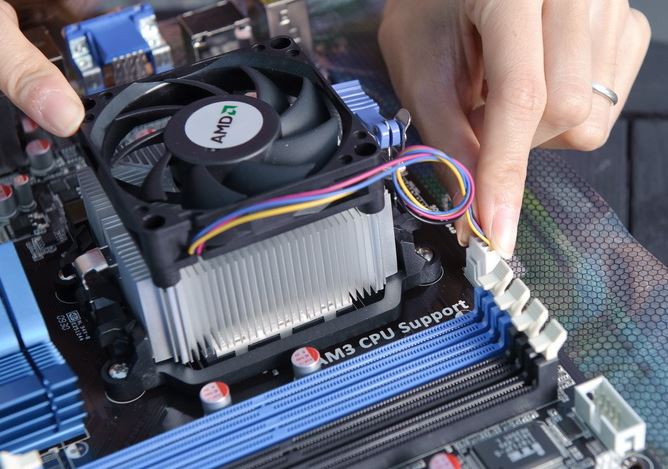
Проверка правильности подключения кулера процессора
Дальнейшим шагом в устранении одного длинного сигнала биос является установка заведомо рабочего блока питания, который вы можете временно одолжить у друзей или знакомых.

Блок питания один из возможных причин 1 длинного сигнала биос
Последним шагом в попытке устранить продолжительный сигнал БИОС при загрузке является попытка снятия/установки видеокарты с протиранием контактов ластиком.

Установка/снятие видеокарты для решения проблемы одного короткого и двух длинных сигналов биос при включении компьютера
Если после всех описанных действий вам не удалось запустить компьютер, то скорее всего вам придется менять всю материнскую плату.
В окно выглядывать – покой, мир, безопасная ситуация.В него вылезать или из...

Сонник XXI века Деньги во сне к чему снятся Деньги - увидеть во сне мелочь – к...

Что круче и престижнее: университет, институт или академия? Ищите ответ в...
